Latest Updates
Showing posts with label Jaringan Komputer. Show all posts

Jangan Menggunakan DNS Public Google (Lemot)


Banyak sekali artikel di internet yang menyarankan menggunakan dns public google 8.8.8.8 dan 8.8.4.4 , sebelum membaca lebih lanjut kita cari tau dulu apa itu DNS dan bagaiman cara kerjanya.
DNS kepanjangan Domain Name Server. Fungsi DNS menerjemahkan nama Domain menjadi deretan angka IP. Contohnya bila kita akan membuka atau merequest url Domain tertentu, biasanya kita menggunakan deretan nama atau huruf karena lebih mudah dihafal seperti esc-creation.com, google.com, yahoo.com , Facebook.com dan sebagainya.
Nah disinilah DNS ini bekerja. DNS ini melakukan encode atau menerjemahkan dari domain google.com ke dalam bentuk deretan angka unik yaitu berupa IP misal google.com Ip nya adalah 208.67.219.231. Jadi bila kita masukan 208.67.219.231 pada browser maka juga akan membuka domain google.com tersebut. Deretan angka IP seperti 174.36.138.32. IP inilah yang digunakan mesin internet untuk saling berkomunikasi seperti Server Domain, Server Hosting, Server Proxy dan sebagainya.
Sekarang kenapa saya tidak menyarankan menggunakan DNS public google. Hampir semua website populer seperti yahoo, facebook dll mempunyai banyak server (multiple server ) dan biasanya para pengguna internet yang access ke website mereka akan di arahkan ke server yang paling dekat dengan pengguna.
Kita ambil contoh saja facebook, karena facebook saat ini yang paling popular di akses oleh pengguna internet di Indonesia, para pengguna dari Indonesia akan di arahkan ke server facebook yang ada di Indonesia yaitu di server akamai yang di hosting di ISP Indonesia.
Maka tugas DNS isplah yang akan mengarahkan client mereka untuk menggunakan alamat ip yang ada di Indonesia. Jika anda menggunakan dns dari isp maka anda akan mendapatkan jawaban ip yang benar atas request dns , namun jika anda mengunakan dns google maka anda akan di beri ip di luar negeri sana. Artinya traffic internet akan menggunakan jalur internasional (IX). Sedangkan ISP di Indonesia biasanya memberikan alokasi bandwith untuk IIX lebih besar dari pada IX .
Mari kita buktikan
Jika anda access facebook coba perhatikan page source anda akan mendapatkan url dengan alamat static.ak.fbcdn.net tool yang digunakan cukup menggunakan nslookup , ping dan tracert/traceroute yang sudah ada di CMD windows, untuk hal ini karena saya menggunakan isp speedy maka saya akan menggunakan dns primary speedy 202.134.0.155 dan membandingkan dengan dns primary public google 8.8.8.8
Hasil nslookup:
nslookup Disarankan Jangan Menggunakan DNS Public Google
Dari hasil request dns atas domain static.ak.fbcdn.net berbeda dimana kalau menggunakan DNS speedy maka akan di beri ip salah satunya 125.160.18.55 dimana ip tersebut berapa di hosting Indonesia , dan jika menggunakan dns public google salah satunya akan di beri ip 58.26.1.88 dimana ip tersebut berada di hosting internasional.
Kok bisa tau? Mari perhatikan hasil tracert di bawah ini.
tracert Disarankan Jangan Menggunakan DNS Public Google
Sekarang sudah jelas bukan. yang di atas cuma sampai pada server telkom sedangkan yang hasil bawah melewati host di singapura.
Ada juga yang membuat tutorial bahwa jika menggunakan dns public google akan mempercepat koneksi internet. Setelah melihat hal ini saya kira hal itu tidaklah benar. Coba perhatikan hasil ping di bawah ini.
ping Disarankan Jangan Menggunakan DNS Public Google
Bagaimana lebih cepat kalau ping saja RTO, Masih kurang yakin ? silahkan dicoba langsung. Gunakan public dns google dan download content berukuran besar yang ada di facebook perhatikan kecepatannya. Setelah itu coba anda menggunakan speedy ganti dns dengan dns yang di berikan oleh speedy dan bandingkan kecepatannya.
Syaratnya:
  • Lakukan flush dns di computer maupun di router anda pada saat mengganti dns, dan pastikan dengan nslookup bahwa anda sudah mendapatkan ip yang berbeda. Pastikan anda sudah clear cache di browser dan close browser dan buka lagi ketika melakukan percobaan, tanya google dah cara flush dns.
  • Jangan menggunakan proxy baik proxy lokal maupun proxy dari isp.
Terus apa untung ruginya jika tidak menggunakan dns public google? Jika anda  menggunakan dns isp maka access ke situs-situs porno akan terblokir oleh isp. Hal ini bisa menjadi kekurangan ataupun menjadi keuntungan bagi sebagian orang. Karena biasanya mereka menggunakan dns public google untuk membypass access ke situs-situs yang di blockir oleh isp.


Cara membagi bandwidth client Komputer tanpa software

Cara membagi bandwidth client Komputer tanpa software
 http://dunovteck.files.wordpress.com/2009/11/2_computers.gif

Daya signal frekuensi internet, dimana Setiap Komputer dalam menggunakan atau terhubung dengan internet oleh provider akan diberikan kapasitas Bandwith contohnya : 64 kb/s atau 512 Kb/s dst.
Untuk pemakaian bisnis seperti Perkantoran dan Warnet, perlu dibuat pembagian Bandwith, agar setiap komputer yang terhubung dengan internet dalam satu jaringan memilik bagian yang sama besar. Bila tidak ada pengaturan Bandwith maka dalam sebuah jaringan siapa yang lebih dahulu memakai komputer dan melakukan download software yang kapasitas besar, maka sebahagian besar Bandwith akan ter arah ke kumputer tersebut, sementara komputer lain speed internetnya akan melambat bahkan mungkin tidak dapat browsing internet.

Ada dua Cara untuk mengontrol Bandwith antara lain :
1. Setting pada OS
2. Dengan Menggunakan Software Kontrol Bandwith
Yang akan di bahas di sini adalah membagi Bandwith untuk Client Komputer tanpa menggunakan Software
Cara nya adalah sebagai berikut:
  1. Klik start ==> run
  2. Lalu ketik gpedit.msc, Kemudian setelah itu keluar kotak “Group Policy”
  3. Di “ Computer Configuration “, Pilih “Administrative Templates“
  4. Lalu pilih “ Network “
  5. Klik pada “QoS Packet Scheduler “
  6. Setelah itu Pilih Pada “ Limit reservable Bandwidth “
  7. Pilih dari “ Not Configured “ menjadi “ Enable “
  8. Setelah itu Pada tabel bawah pada tulisan “ Bandwidth Limit % “ Ubah Dari “20” Menjadi “80 atau 20”, Lalu “Apply” , “ OK “. setting ini tergantung dari jumlah komputer, jika kita mau setting setiap komputer dapet bandwith 10% maka kita tinggal masukan angka 90%, bila setiap komputer ingin kita set dapat 20% maka tinggal kita masukan angka 80%.
Semoga Bermanfaat

Menghubungkan 2 Router TP-LINK router nirkabel bersama-sama melalui nirkabel dengan menggunakan mode bridge

Menghubungkan 2 Router TP-LINK router nirkabel bersama-sama melalui nirkabel dengan menggunakan mode bridge
Dengan modus jembatan (Bridge), kita dapat menghubungkan 2 atau lebih router wireless / LAN bersama-sama melalui nirkabel, dan kita juga dapat menghubungkan router TP-LINK nirkabel ke titik akses nirkabel dengan menggunakan mode bridge.
Dalam rangka untuk menghubungkan mereka dengan modus jembatan, semua router nirkabel harus mendukung fitur ini dan dikonfigurasi untuk bekerja pada mode bridge.
1. Mengubah alamat IP
Semua TP-LINK router menggunakan IP. 192.168.1.1 sebagai alamat IP mereka standar, sebelum menghubungkan mereka, Anda sebaiknya mengubah salah satu alamat untuk satu sama lain untuk menghindari konflik alamat IP.
Dan silakan cek dan catat alamat MAC dari router sebelum Anda mengkonfigurasi mereka.
  1. Buka web browser dan ketik alamat IP dari router (default 192.168.1.1) ke dalam address bar dan kemudian tekan Enter.
  2. Ketik username dan password ke halaman login, username dan password default admin keduanya.
  3. Pilih Jaringan-> LAN pada sisi kiri, dan kemudian mengubah alamat IP dari 192.168.1.1 ke 192.168.1.2.

2. Menghubungkan router dengan mode jembatan (Bridge)
  1. Pilih Wireless-> Setting Wireless di sisi kiri, masukkan nama SSID untuk jaringan nirkabel dan pilih salah satu saluran.
  2. Aktifkan pilihan Enable Bridge, dan ketik alamat MAC dari router nirkabel lain yang ingin Anda hubungkan pada kotak seperti yang ditunjukkan pada gambar di bawah ini. (Anda perlu perhatikan alamat MAC dari router lain dan ketik ke dalam kotak)                                
  3. Simpan dan reboot router.
  4.  Hubungkan komputer Anda ke router pertama, dan ulangi Langkah 1 dan langkah 2, setelah reboot kedua dari dua router, koneksi nirkabel akan dibentuk.
Catatan:
  1. Saluran dan keamanan pada router harus sama untuk menghubungkan bersama-sama.
  2.  Anda dapat mengetikkan SSID yang berbeda di router untuk membedakan router nirkabel / jaringan untuk klien nirkabel Anda.
  3.  Jika Anda menggunakan salah satu router sebagai router utama untuk menghubungkan ke Internet dan berbagi koneksi Internet, Anda sebaiknya menonaktifkan server DHCP pada router sekunder.

Tutorial OpenVPN

Tutorial OpenVPN
Untuk dapat menjalankan aplikasi VPN diperlukan VPS. Sebelum memulai tutorial ini, silahkan beli dulu VPS nya, atau bisa beli VPS Unmanaged.

OK, saya anggap semuanya yang ikut tutorial ini punya VPS yang mengizinkan koneksi tun/tap dari komputer kita ke vps nya.

Setelah anda membeli VPS, biasanya anda pemperoleh control panel vps, dalam hal ini SolusVM.

Pada contoh ini saya menggunakan VPS dengan sistem operasi Centos 5.8 x86_64

Silahkan anda login, lalu aktifkan fitur tun/tap nya


Klik Enable Tun/Tap


Setelah di klik nanti akan muncul notifikasi TUN/TAP Enabled

Buka aplikasi putty dari komputer anda, jika tidak punya anda bisa download dari sini
Code:
http://www.chiark.greenend.org.uk/~sgtatham/putty/download.html


Masukan alamat IP VPS yang telah kita beli ke kolom hostname yang ada di putty


Nanti akan muncul form login as, masukan root sebagai username, dan masukan password sesuai dengan yang kita peroleh dari provider VPS.


ikuti petunjuk berikut

Code:
wget http://packages.sw.be/rpmforge-release/rpmforge-release-0.5.2-2.el5.rf.x86_64.rpm


Code:
rpm --import http://apt.sw.be/RPM-GPG-KEY.dag.txt

Code:
rpm -K rpmforge-release-0.5.2-2.el5.rf.*.rpm

Code:
rpm -i rpmforge-release-0.5.2-2.el5.rf.*.rpm


Code:
yum install openvpn


Pas ada pertanyaan download, ketik y, terus enter


OpenVPN dan aplikasi pendukungnya akan otomatis terinstall.

Lalu ikuti perintah berikut ini


Code:
cp -r /usr/share/doc/openvpn-2.2.2/easy-rsa/ /etc/openvpn/


Code:
cd /etc/openvpn/easy-rsa/2.0/


Code:
chmod +x *


Selanjutnya setup openvpn

Code:
source ./vars


Code:
./vars


Code:
./clean-all


Tahap selanjutnya generate ca.crt

Code:
./build-ca


pada tahap ini, kita cukup enter enter saja, biarkan secara default, kecuali untuk Common Name (eg, your name or your server's hostname) [changeme] isi dengan vpn, dan selanjutnya cukup enter enter saja


Code:
./build-key-server server


Selanjutnya adalah menggenerate server.key

Pada tahap ini pun sama, cukup enter enter saja


kalau ada pertanyaan, cukup tekan y, setelah itu enter


Selanjutnya build dh

Code:
./build-dh


nanti muncul titik-titik panjang, sampe akhirnya mentok dan berhenti


Kopi seluruh isi konfigurasi yang telah di generate ke folder key openvpn

Code:
cp -r /etc/openvpn/easy-rsa/2.0/keys/ /etc/openvpn/keys/


pindah ke folder openvpn

Code:
cd /etc/openvpn/


buat file konfigurasi server

Code:
cat > server.conf <<END

dev tun*

END


buat file konfigurasi port

Code:
cat > 443tcp.conf <<END

port 443

proto tcp

dev tun

ca /etc/openvpn/keys/ca.crt

cert /etc/openvpn/keys/server.crt

key /etc/openvpn/keys/server.key

dh /etc/openvpn/keys/dh1024.pem

plugin /usr/share/openvpn/plugin/lib/openvpn-auth-pam.so /etc/pam.d/login

client-cert-not-required

username-as-common-name

server 10.9.8.0 255.255.255.0

ifconfig-pool-persist ipp.txt

push "redirect-gateway def1"

push "dhcp-option DNS 203.201.51.4"

push "dhcp-option DNS 203.201.51.6"

keepalive 5 30

comp-lzo

persist-key

persist-tun

status server-tcp.log

verb 3

END


aktifkan IPv4 forwarding

Code:
echo 1 > /proc/sys/net/ipv4/ip_forward


seting routing

Code:
iptables -t nat -A POSTROUTING -s 10.9.8.0/24 -o venet0 -j SNAT --to 103.23.241.111


nyalakan openVPN

Code:
service openvpn start


OpenVPN sudah aktif.

sekarang tinggal buat konfigurasi untuk klien

pindah ke folder keys

Code:
cd keys


buat konfigurasi klien

Code:
cat > 443tcp.ovpn <<END

client

dev tun

proto tcp

remote 103.23.241.111 443

resolv-retry infinite

route-method exe

resolv-retry infinite

nobind

persist-key

persist-tun

ca ca.crt

auth-user-pass

comp-lzo

verb 3

END


sekarang buat paket tar.gz file konfigurasi tersebut

Code:
tar -czvf config.tar.gz ca.crt 443tcp.ovpn


kopi kan file konfig ke direktori default apache, supaya kita bisa download file konfig tersebut ke komputer klien

Code:
cp config.tar.gz /var/www/html/


kita tinggal download file konfig tersebut dari vps ke komputer dengan url

Code:
http://alamatip/config.tar.gz


misal
Code:
http://192.168.1000.1./config.tar.gz


tahap selanjutnya membuat user login

misalnya kita ingin membuat user login teguh

Code:
adduser teguh -m -s /bin/false


set password untuk login teguh

Code:
passwd "teguh"


masukan password 2 kali


tahap berikutnya, download aplikasi openvpn untuk komputer kita

Code:
http://swupdate.openvpn.org/community/releases/openvpn-2.2.2-install.exe


terus install, next, next, next sampe finish.

setelah terinstall, download file konfig yang sudah kita siapkan sebelumnya

Code:
http://192.168.1000.1./config.tar.gz


extract konfig tersebut ke \Program Files\OpenVPN\config\

terus, buka aplikasi openvpn nya, kalau di windows vista atau windows 7 harus run as administrator


sambungkan koneksi ke vps anda


masukan username dan password


tekan ok, dan komputer anda terkoneksi ke vps via VPN

Cara Sharing File dalam Jaringan LAN

File merupakan sekumpulan data-data yang tersimpan dalam sebuat penyimpanan,sedangkan folder merupakan sekumpulan file-file yang disatukan menjadi 1,misalkan sebuah baju di simpan dalam lemari.Baju itu merupakan Filenya dan Lemari itulah yang di maksud dengan Folder.
File atau Folder sangatlah penting bagi yang punya,karena File atau Folder itu adalah data yang penting baginya.Maka dari itu kita perlu pembekapan data atau File/Folder.Tapi kadang pada saat kita ingin membackup data,flash disk kita tidak muat dengan kapasitas data yang ingin di back 
up.Maka dari itu kita perlu menggunakan cara lain,salah satunya dengan memanfaatkan jaringan LAN.

Cara Sharing File atau Folder menggunakan Jaringan LAN :
       1.Setting IP address
Klik Start  >> Control Panel  >> Klik Network and Internet >> Network and Sharing Center >> Change adapter setting 
Klik kanan pada Local Area Connection >> properties
Klik pada Internet Protocol versi 4 (TCP/Ipv4) >> Properties
Centang pada use the following ip address kemudian isikan IP berikut ini :


Note :
IP address 192.168.1.1 pada komputer pertama
IP address 192.168.1.2 pada komputer kedua (angka 1 dan dua yang terakhir bisa anda rubah diantara angka 1 sampai 255)
Subnet mask 255.255.255.0 (untuk kedua komputer) 
Kemudian Pilih OK.

2. Menonaktifkan password untuk sharing data.
Klik Start  >> Control Panel  >> Network and Internet >> Network and Sharing Center >> Change advanced sharing setting 
Pada bagian home or work: password protecting sharing >> Turn off password protecting sharing ( selain password protecting sharing On)
Kemudian SAVE.

 3.Sharing File/Folder

Buka Folder/File yang akan Di Sharing
Pilih Tab Sharing
Tekan tombol Share
Setelah itu akan muncul tampilan seperti gambar dibawah ini :


Kemudian pilih everyone
Pilih add
Share
Done
 Untuk melihat file/folder yang tershare pilih my komputer >> network.

Semoga Tutorial sharing ini bermanfaat...

Teknologi Wi-Fi sudah berakhir, Akan Hadir Teknologi Li-Fi Dengan Metode Cahaya LED


Saat ini, teknologi transfer data nirkabel yang paling banyak digunakan adalah Wi-Fi. Hampir semua perangkat elektronik seperti PC, Notebook, smartphone, tablet, smartwatch dan lainnya sudah menyematkan Wi-Fi untuk konektivitas atau kanal internetnya. Tapi sebentar lagi akan hadir teknologi Li-Fi dimana fungsinya sama seperti Wi-Fi namun menggunakan media cahaya LED. Dikutip dari BBC, beberapa peneliti di Cina berhasil mengembangkan transfer data via Li-Fi hingga kecepatan 150Mbps.

 cara kerja Li-Fi


Teknologi Li-Fi sebenarnya sudah didemonstrasikan pada tahun 2011 yang lalu. Saat itu, Li-Fi hanya mampu membuat perangkat mentransfer data hingga kecepatan 10Mbps. Tapi teknologi Li-Fi tentunya juga harus didukung oleh produsen barang elektronik seperti PC, Notebook, smartphone dan tablet. Modul Li-Fi tentunya juga akan disesuaikan dan diproduksi masal sehingga biayanya bisa lebih murah dan bisa diaplikasikan ke perangkat mobile.


ZZS-Inside - Sebuah penelitian menghasilkan sebuahteknologi yang disebut sebagai Light Fidelity atau LiFi menjanjikan kecepatantransfer yang lebih cepat dibanding WiFi dan LiFi kemungkinan akan menggantikan WiFi dimasa mendatang.

WiFi atau Wireless Fidelity mungkin sudah akrab ditelinga pengguna komputer. WiFi ini juga sering disebut sebagai WLAN(Wireless Local Area Network) yang menggunakan gelombang radio dengan frekuensi2,4GHz yang menggunakan standar IEEE 802.11.

Baru-baru ini para peneliti dari Universitas Edinburg telah mengembangkan sistem jaringan wireless atau nirkabel yang mampu menghasilkan kecepatan transfer hingga 130mbps menggunakan teknologi cahaya.

Teknologi yang disebut sebagai LiFi (LightFidelity) ini menggunakan LED (Light Emiting Diode) untuk mengirimkan data kepenerima dengan perubahan intensitas cahaya yang begitu cepat sehingga tak dapat dilihat oleh mata manusia.

Seorang fisikawan dan profesor Jerman, HaraldHaas melalui proyek dari perusahaan Pure VLC ini mengembangkan metode smartlighting yang memungkinkan cahaya digunakan untuk mengirim dan menerima dat ayang mampu mencapai kecepatan hingga 50 Mbps.

Saat ini harus diakui bahwa kecepatan transferdata dari teknologi Light Fidelity ini memang belum bisa mengalahkan kecepatan transfer data dari standar Wireles Fidelity senerasi terakhir.

Harald Haas juga menambahkan bahwa ia dantimnya terus berusaha untuk mengembangkan sistem LiFi di laboratorium agar dapat menghasilkan kecepatan hingga satuan gigabit per detik.

Seperti yang dilansir dari ArsTechnica, LiFiini memiliki beberapa kelebihan seperti luas spektrum transmisi yang lebih luas hingga 10.000 dari Wireless Fidelity yang berbasis gelombang radio. LiFi juga mampu menyediakan konektivitas nirkabel dirumah atau dikamar tanpa takut terjadi kebocoran sinyal.


Li-Fi (Light-Fidelity) merupakan teknologi optik nirkabel baru untuk menyediakan konektivitas terbatas didalam ruangan. Namun dalam perkembanganya akan diperluas untuk menembus dinding atau penghalang.


Sekian terima kasih =))


Sumber : www.teknologi.co

Jalan - jalan ke Data Center Surabaya (Omadata)


Halo bro.. Saya sekedar ingin berbagi cerita saya kemarin bersama teman - teman kami yang berkunjung ke salah Data Center Surabaya (Omadata) website omadata.com . Gak pake lama bro kita pelajari apa itu Data Center dan Bagaimana sih bentuk komputer server itu..maaf kalo acak2an..


Omadata Surabaya Data Center merupakan salah satu netral data center di Indonesia dengan multi ISPs/ vendor telekomunikasi yang dibangun di atas infrastruktur yang memenuhi standar industri teknologi informasi berbasis penyimpanan data dan atau colocation/ hosting seperti: precision air cooling, true online-UPS, fire protection FM200, CCTV, fireproof raised-floor dan dinding, 24x7 on-site security.

Company                  : PT Omadata Indonesia
Established-in            : August 2009
Business                    : Data Center Infrastructure
ISO Standardization  : 9001-2008
Member of                : IDC-G London (International Data Center Group)
Location                    : Intiland Tower 3rd Floor, Jl. Panglima Sudirman 101-103
                                   Surabaya 60271, Jawa Timur
                                   Indonesia

Data Center

Jadi gini bro sedikit penjelasan dari saya apa itu Data Center dan pengaplikasiannya di lapangan..

Hampir setiap perusahaan memiliki satu atau lebih Data Center. Beberapa telah berevolusi dengan cepat untuk mengakomodasi lingkungan aplikasi enterprise menggunakan berbagai sistem operasi yang berbeda dan hardware platform. Evolusi telah menghasilkan lingkungan yang kompleks dan berbeda yang mahal untuk mengelola dan memeliharanya.

    Adapun beberapa pengertian dari Data Center adalah sebagai berikut :

  • Merupakan fasilitas yang digunakan untuk penempatan beberapa kumpulan server atau sistem komputer dan sistem penyimpanan data (storage) yang dikondisikan dengan pengaturan catudaya,pengatur udara,pencegah bahaya kebakaran dan biasanya dilengkapi pula dengan sistem pengamanan fisik.
  • Adalah repositori terpusat, baik fisik maupun virtual, untuk manajemen penyebaran penyimpanan data dan informasi yang diorganisir sedemikian rupa.

Fungsi Data Center

    Berdasarkan fungsinya,Data Center dibagi menjadi dua kategori umum yaitu :

  1. Internet Data Center
    Hanya untuk mendukung aplikasi terkait dengan Internet saja, biasanya dibangun dan dioperasikan oleh service provider atau perusahaan yang memiliki model bisnis berdasarkan pada Internet commerce.

  2. Corporate/Enterprise Data Center
    Mendukung semua fungsi yang memungkinkan berbagai model bisnis yang berjalan pada layanan Internet, intranet ataupun keduanya.


Fungsi pada Komponen Data Center

    Komponen-komponen utama yang terdapat pada Data Center adalah sebagai berikut :

  1. Daya (Power Capacity)
    bertanggung jawab untuk mendistribusikan kekuatan untuk peralatan listrik / elektronik.

  2. Pendingin (Cooling Capacity)
    mendinginkan mesin agar mesin tidak terlalu panas.

  3. Kabel (Cabling)
    digunakan untuk menyambungkan/menghubungkan setiap komponen.

  4. Temperatur dan kontrol kelembapan (Temperature and humidity control)
    menyesuaikan suhu yang tepat dan kontrol kelembaban, built-in filter udara dan mampu dipantau dari jarak jauh dengan peralatan yang sesuai.

  5. Sistem pengaman kebakaran (Fire and smoke system)
    mempekerjakan sampling udara terus menerus dan mendeteksi partikel yang dipancarkan selama tahap awal kebakaran.

  6. Keamanan fisik (Physical security)
    digunakan sebagai pelindung untuk melindungi kontak fisik dari luar,seperti benturan,dll.

  7. Ruang rak dan lantai (Rack space and raised floor)
  • Rak digunakan untuk penyimpanan server di data center dan untuk pemanfaatan ruang yang lebih baik.
  • Kebanyakan data center memiliki lantai terangkat. Bertujuan untuk memberikan ruang tambahan di bawah untuk pemasangan kabel dan tujuan ventilasi. 

Tier Level pada Data Center

Dalam ranah data center dikenal tingkatan yang disebut Tiering (Tier). Ada empat tingkatan tier. Namun apa definisi dari Tier itu sendiri dan apa saja klasifikasinya?
Sedikit gambaran dari saya apa itu Tier Level.. Jadi gini "Kalau data center diibaratkan sebagai apartemen, rumah susun atau kos-kosan, maka tier sendiri adalah jumlah bintang seperti halnya hotel. Mulai dari yang terendah Tier 1, paling tinggi Tier 4,". So data center dengan klasifikasi Tier 1 biasanya bisnis yang skalanya lebih kecil dengan klasifikasi 99.671% uptime. Ini terkait pasokan listrik dimana satu tahun berapa persen matinya.

Ada 4 Tier / tingkatan untik mengidentifikasi data center berdasarkan infrastruktur dan topologinya. Berikut adalah ke-4 Tier yang diklasifikasikan oleh Lembaga Uptime:
  • Tier 1: disusun dari sebuah jalur power dan cooling, tanpa komponen redundansi, memberikan ketersediaan (availabilitas) hingga 99.671%.
  • Tier II: disusun dari sebuah jalur power dan cooling, dengan komponen redundansi, memberikan ketersediaan (availabilitas) hingga 99.741%.
  • Tier III: disusun oleh banyak power dan cooling system, namun hanya satu jalur yang aktif. Mampu memberikan availabilitas hingga 99.982%.
  • Tier IV: disusun oleh banyak power dan cooling system, memiliki komponen redundansi. Mampu memberikan availabilitas hingga 99.995%.


Sedikit penjelasan dari saya di atas pengertian Data center,Fungsi serta Komponen - komponen data center..Sekarang kita sedikit oprek yang ada dalam Data Center Surabaya. Sebenernya ini Privacy ,pihak Omadata melarang untuk mengekspose ruang kerja maupun rung server itu sendiri hihihihiii..lanjut TKP..


Ruang Server


Raised Floor

Raised-floor menggunakan bahan high density particle board yang dilapisi 0.5mm galvanis steel yang tahan api dengan kekuatan beban 3.161 kg/m2.
Memudahkan akses kontrol dan layout pada kabel power dan kabel jaringan.
Mengalirkan udara dingin ke seluruh ruang data center.


Raised-floor berfungsi meningkatkan aliran dan pendinginan perangkat dan dengan ketinggian yang tepat akan menentukan tingkat kebisingan data center.
Raised-floor juga memudahkan dan mempercepat penataan pengkabelan, baik kabel data ataupun kabel power. Semua pengkabelan diatur dan diberi label untuk kemudahan identifikasi.

FM200

FM200 secara kimia memiliki senyawa bernama heptafluoropropane (HFC-227ea) telah digunakan di lebih dari 100.000 instalasi di 70 negara merupakan senyawa yang aman untuk manusia, perangkat dan lingkungan, dimana hanya membutuhkan minimum space untuk penyimpanan tabung gas.


FM200 secara kimia memiliki senyawa bernama heptafluoropropane (HFC-227ea) telah digunakan di lebih dari 100.000 instalasi di 70 negara merupakan senyawa yang aman untuk manusia, perangkat dan lingkungan, dimana hanya membutuhkan minimum space untuk penyimpanan tabung gas.

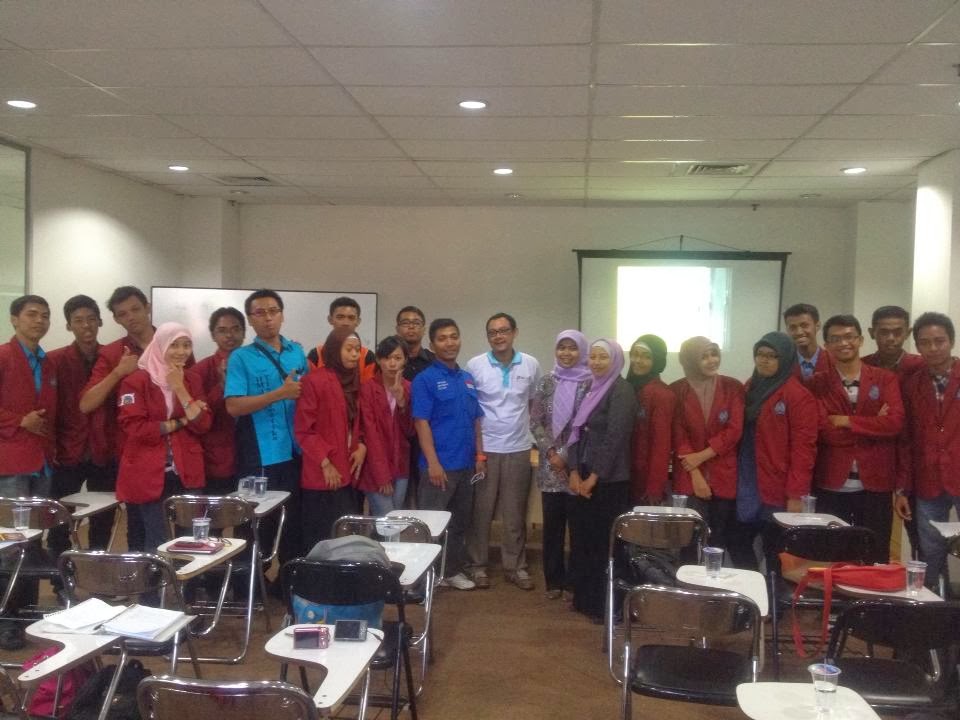
Foto narsis :


Di Depan ruang Server


Gedung Presentasi


Mungkin hanya sebagian gambar saja yang bisa saya tunjukkan selain keterbatasan waktu..Omadata data juga menjaga Privacy kantor mereka,saat kami masuk ke ruangan server kami dilarang mengambil gambar Server itu sendiri..Naluri mencuri gambar ada sih tapi takut karena rungannya dilengkapi full CCTV..kalo ketahuan bisa keroyok masa aku wkwkwkwkwkk..Sekian terima kasih semoga bermanfaat =))

Total Pageviews