Latest Updates
Showing posts with label just share. Show all posts

Situs Dirjen Pajak Kena Tusbol Team "Pocong"?

Situs Dirjen Pajak Sempat Disinggahi 'Pocong' 

Situs Direktorat Jenderal Pajak sempat dimasuki peretas yang mendeface halaman utama situs tersebut pada Jumat (13/12/2013) kemarin. Peretas mengganti halaman depan situs tersebut dengan gambar sosok berbalut kain putih yang lebih dikenal sebagai sosok pocong berlatar belakang hitam. Tim teknis KONTAN yang melakukan penelusuran menemukan bahwa peretas tak hanya mengganti halaman depan situs saja, namun beberapa tautan di dalamnya juga diketahui tak dapat diakses.

Hal ini memunculkan pertanyaan, apakah peretas berhasil menembus data wajib pajak?

Menanggapi hal itu, Kepala Seksi Hubungan Eksternal Ditjen Pajak, Chandra Budi menjamin tak ada data wajib pajak yang berhasil di gondol peretas.

“Kami jamin tak ada data penting yang mereka (peretas) ambil, karena mereka hanya bisa masuk ke beranda (home),” kata Chandra kepada KONTAN, Jumat (13/12/2013) kemarin.

Menurut Chandra, data wajib pajak atau data-data penting Ditjen Pajak yang terkoneksi ke internet hanyalah data yang berkaitan aturan pajak atau data-data yang memang terbuka untuk publik.

“Kami memiliki dua server, dan server yang terkoneksi ke situs hanyalah data informasi. Untuk data wajib pajak tidak terkoneksi,” kata Chandra.

Hasil penelusuran KONTAN, beberapa link lain di situs pajak ikut dilumpuhkan peretas, dan tak bisa diakses, setidaknya sampai pukul 10.00 WIB Jumat (13/12/2013) kemarin. Link yang tak bisa diakses itu antara lain Peraturan Pajak, Visi Misi, Dropbox dan Statistik.

Serangan peretas tersebut membuat khawatir wajib pajak, apalagi jika berhasil mengakses data-data wajib pajak se Indonesia. “Bisa dibayangkan jika data wajib pajak itu dibobol,” kata Tony Ardianto, salah satu wajib pajak ke KONTAN.

Sebagaimana diketahui, data jumlah wajib pajak per Juli lalu tercatat sebanyak 18,5 juta. Sebanyak 16,4 juta wajib pajak pribadi dan sebanyak 1,7 juta wajib pajak badan dan sisanya wajib pajak bendaharawan. Wajib pajak tersebut termasuk Presiden, Wapres, dan juga pejabat tinggi Indonesia. 


www.pln.co.id


 www.rcti.tv

www.indovision.tv


Dan masih banyak yang lainnya...

Tipe Malware Paling Berbahaya


Malware

Semua malware adalah jahat, namun beberapa tipe malware melakukan hal yang lebih buruk lagi daripada yang lainnya. Kerusakan dari perbuatan malware seperti kehilangan file hingga rusaknya keamanan system. Berikut ini daftar tipe malware yang berbahaya :

Overwriting Viruses.
Beberapa virus memiliki kuantitas kerusakan yang parah, yang menyebabkan tipe file tertentu akan terhapus dalam drive tertentu atau bahkan hingga seluruh file dalam drive. [...]Namun, jika user bereaksi dengan cepat, file-file yang terhapus atau hilang berganti tipe file lain akan dapat kembali ter-cover. Virus ini akan menulis kode-kode jahatnya langsung pada file asli. Oleh karena file telah dimodifikasi, file tersebut tidak dapat dikembalikan ke bentuk semula. Loveletter adalah salah satu contoh dari virus ini.

Trojan Ransomware. 
Trojan ini dapat mengenkripsi file dalam system yang sudah terinfeksi, kemudian meminta uang kepada korbannya untuk membuka kunci enkripsi. Hasil Trojan ini tidak hanya mencegah user mengakses file di system, namun juga menyangkut kasus pemerasan, seperti pada contoh Trojan Pgpcoder.

Trojan Pencuri Password. 
Trojan yang mencuri password dapat login ke system, jaringan, FTP, email, games seperti yang terdapat pada bank dan situs e-commerce. Banyak pencuri password dapat diiringi dengan attacker setelah mereka mneginfeksi system. Sebagai contoh, infeksi Trojan pencuri password dapat mengambil detail email dan FTP, kemudian mengkonfigurasi fileyang akan dikirim ke system, yang dapat menyebabkan kerusakan system pada situs online bank tertentu.

Keylogger. 
Trojan keylogger juga akan secara rahasia memonitor keystroke user, menyimpannya dalam file dan mengirimkannya ke attacker. Software keylogger dapat menangkap username dan password ketika user sedang membuka situs online pada suatu bank. Software ini ini biasanya digunakan oleh para orang tua untuk mengamati aktivitas anaknya ketika online di Internet.

Backdoor. 
Trojan ini menyediakan akses tersembunyi untuk menginfeksi system. Trojan ini dapat berlaku sebagai attacker yang mengamati segala aktivitas user dalam suatu log penyimpanan, yang dapat diambil kapan saja. Attacker juga dapat menggunakan backdoor untuk uploada dan menginstal malware tambahan, termasuk pencuri password dan keylogger.

Rootkit. 
Rootkit akan memberikan akses penuh kepada attacker ke system dan dapat menyembunyikan file, folder, edit register, dan komponen lain yang sering digunakan. Untuk menyembunyikan dirinya, rootkit biasanya ikut membawa kode-kode jahat (malicious code) dengannya, seperti contoh StormWorm.

Bootkit.
Bootkit dapat menginfeksi BIOS, menyebabkan malware menjadi prioritas utama daripada system operasi. Dengan mengkombinasikan fungsi rootkit, hybrid bootkit dapat menjadi hal yang sulit terdeteksi, bahkan sulit untuk dihilangkan.

Cara Install Ulang Windows XP

Cara Install Ulang Windows XP
Beberapa dari teman aku, yang dapat menggunakan Sistem Operasi Windows bagaimana dengan menginstal Windows disistem komputer mereka sendiri. Mungkin bagi sebagian orang hal ini sangat mudah tetapi bagi para pengguna awam ini sangatlah sulit karena faktor kebiasaan menginstal komputernya yang kurang. Artikel ini aku pada siapa saja yang ingin belajar cara menginstal komputernya sendiri dengan benar tanpa takut melakukan kesalahan karena tutorial ini aku sertakan dengan gambar-gambar yang sangat mudah dimengerti.

Spesifikasi minimum hardware yang dibutuhkan:

Prosesor Pentium 1.5 Ghz/AMD yang setara
CDROM/DVDROM drive
RAM 128 MB

Sebelumnya kamu membutuhkan CD master Windows XP terlebih dahulu kemudian masukan di CDROM/DVDROM kamu. Lalu restart komputer kamu, kemudian nampak tampilan seperti gambar lalu tekan tombol Delete pada keybord agar kamu dapat masuk di BIOS(Basic Input Output System) komputer. Pada beberapa jenis Mainboard harus menekan tombol F2 pada keyboard. Kamu dapat melihatnya pada perintah Press DEL to run Setup.


Lalu kamu akan berada dalam BIOS kemudian pilih Boot pada menu dan pilih item Boot Device Priority seperti pada gambar.


Setelah itu Kamu merubah [CDROM] pada posisi 1st Boot Device untuk boot melalui CDROM dengan menggunakan tombol +- di keyboard. Lalu tekan F10 untuk menyimpan konfigurasi kamu.


Restart komputer tunggu hingga muncul tulisan seperti pada gambar lalu tekan sembarang tombol dengan cepat.


Setelah pada tampilan berikut tekan Enter untuk lanjut pada proses instal atau R untuk melakukan reparasi Windows di Recovery Consule atau F3 untuk mengakhiri proses instal.


Lanjut pada Lisencing Agreement tekan F8 untuk lanjut dan ESC untuk batalkan proses.


Pada gambar posisi partisi belum terisi oleh sistem windows.Tekan C untuk membuat partisi baru pada harddisk dan Enter untuk menginstal.


Lalu masukan berapa besar kapasitas partisi yang ingin kamu buat dalam satuan megabytes(MB) dan tekan Enter untuk membuat partisinya seperti terlihat pada gambar.


Kemudian tekan Enter untuk melakukan proses instal atau Delete untuk menghapus partisi.


Dan pilih NTFS file system (Quick) atau FAT file system (Quick) lalu tekan Enter.


Bila proses instalasi langkah 1 → 10 benar maka akan tampil seperti gambar.


Setelah itu kamu sampai pada layar berikut Click Next.


Lalu isikan dengan Nama dan Organisasi Kamu kemudian tekan Next.


Disini Kamu akan mengisikan Produk Key atau Serial Number dari type windows Kamu tekan Next lagi.


Isikan nama komputer dan password untuk mengaksesnya lalu tekan Next.


Set Time Zone pada posisi (GMT+80:00) klik Next.


Typical settings: Pada option ini settingan jaringan akan dibuat default windows dan Custom settings: Untuk mensetting jaringan kamu secara manual lalu klik Next.


Bila Kamu terhubung kejaringan local dengan domain pilih option Yes, lalu isi dengan nama DOMAIN yang sama dengan DOMAIN jaringan Kamu dan sebaliknya jika tidak terhubung kejaringan atau terhubung tapi tanpa DOMAIN pilih option No, sekali lagi tekan Next.


Selanjutnya Kamu tinggal mengklik Ok,Next,Skip dan Finish juga diminta mengisikan nama kamu. hingga Kamu berada pada tampilan Dekstop Windows seperti ini. Sekarang Kamu tinggal menginstal driver hardware CPU Kamu.


Sekian semoga bermanfaat... :)

Cara Kerja Bluetooth

Cara Kerja Bluetooth
 1
Bluetooth merupakan chip radio yang dimasukkan ke dalam komputer, printer, handphone dan peralatan lainnya.Chip bluetooth ini dirancang untuk menggantikan kabel.Informasi yang biasanya dibawa oleh kabel dengan Bluetooth ditransmisikan pada frekuensi tertentu kemudian diterima oleh chip Bluetooth kemudian informasi tersebut diterima oleh komputer, handphone dan peralatan lainnya.
Protokol bluetooth menggunakan sebuah kombinasi antara circuit switching dan packet switching
Sebuah perangkat yang memiliki teknologi wireless akan mempunyai kemampuan untuk melakukan pertukaran informasi dengan jarak jangkauan sampai dengan 10 meter (~30 feet), bahkan untuk daya kelas 1 bisa sampai pada jarak 100 meter.
Sistem Bluetooth bekerja pada frekuensi 2.402GHz – 2.480GHz, dengan 79 kanal RF yang masing-masing mempunyai spasi kanal selebar 1 MHz, menggunakan sistem TDD (Time-Division Duplex). Secara global alokasi frekuensi bluetooth telah tersedia, namun untuk berbagai negara pengalokasian frekuensi secara tepat dan lebar pita frekuensi yang digunakan berbeda. Penggunaan spektrum frekuensi 2.4 GHz secara global belum diatur.
Versi Bluetooth
ØBluetooth v2.1 + EDR
•Fitur yang menonjol pada bluetooth v2.1 + EDR ini adalah adanya Secure Simple Pairing (SSP).
•SSP ini meningkatkan kemampuan “pairing” antar perangkat dan menambah sistem keamanan. Perkembangan lain dari Bluetooth v2.1 + EDR adalah Extended Inquiry Response (EIR), yang mana memberikan sistem filter yang lebih bagus sebelum melakukan koneksi antar perangkat.
ØBluetooth v3.0 + HS
•Versi 3.0 + HS ini muncul pertama kali pada 21 April 2009.
•Versi inilah yang banyak digunakan pada berbagai macam perangkat saat ini. bluetooth v3.0 + HS memiliki kecepatan transfer hingga 24 Mbit/s.
ØBluetooth v4.0
•Versi ini terbilang masih baru, rilis pada 30 juni 2010.
•Bluetooth v4.0 ini menonjolkan kemampuannya yang low energy.
•Perkembangan pada bluetooth v4.0 memungkinkan suatu perangkat untuk “highly integrated and compact”, kemampuan mencari atau membaca perangkat lain lebih mudah dan cepat, transfer data memiliki sistem keamanan lebih baik dan membutuhkan lebih sedikit tenaga.
Cara Kerja Bluetooth
•Sistem bluetooth terdiri dari :
sebuah radio transceiver,
•baseband link Management dan Control,
•Baseband (processor core, SRAM, UART, PCM USB Interface),
•flash dan
•voice codec.

•Baseband link controller menghubungkan perangkat keras radio ke baseband processing dan layer protokol fisik.
•Link manager melakukan aktivitas-aktivitas protokol tingkat tinggi seperti melakukan link setup, autentikasi dan konfigurasi.

Secara umum blok fungsional pada sistem bluetooth secara umum dapat dilihat pada Gambar 1 dibawah ini.

http://immanuelkomputer.files.wordpress.com/2012/04/cara-kerja-bl.jpg 

UART =Universal Asynchronous Receiver-Transmitter
PCM = Pulse Code Modulation
Proses distribusi aliran data dari antena sampai host pada teknologi bluetooth


Tiga buah lapisan fisik yang sangat penting dalam protokol arsitektur Bluetooth ini adalah :
1.Bluetooth radio, adalah lapisan terendah dari spesifikasi Bluetooth. Lapisan ini mendefinisikan persyaratan yang harus dipenuhi oleh perangkat tranceiver yang beroperasi pada frekuensi 2,4 GHz ISM.
2.Baseband, lapisan yang memungkinkan hubungan Radio Frequency (RF) terjadi antara beberapa unit Bluetooth membentuk piconet. Sistem RF dari bluetooth ini menggunakan frekuensi-hopping-spread spectrum yang mengirimkan data dalam bentuk paket pada time slot dan frekuensi yang telah ditentukan, lapisan ini melakukan prosedur pemeriksaan dan paging untuk sinkronisasi transmisi frekuensi hopping dan clock dari perangkat bluetooth yang berbeda.
3.LMP (Link Manager Protocol), bertanggung jawab terhadap link set-up antar perangkat Bluetooth. Hal ini termasuk aspek security seperti autentifikasi dan enkripsi dengan pembangkitan, penukaran dan pemeriksaan ukuran paket dari lapis baseband.
KELEBIHAN TEKNOLOGI BLUETOOTH
  • Bluetooth dapat menembus dinding, kotak, dan berbagai rintangan lain walaupun jarak transmisinya hanya sekitar 30 kaki atau 10 meter
  • Bluetooth tidak memerlukan kabel ataupun kawat
  • Bluetooth dapat mensinkronisasi basis data dari telepon genggam ke komputer
  • Dapat digunakan sebagai perantara modem.

Jalan - jalan ke Data Center Surabaya (Omadata)


Halo bro.. Saya sekedar ingin berbagi cerita saya kemarin bersama teman - teman kami yang berkunjung ke salah Data Center Surabaya (Omadata) website omadata.com . Gak pake lama bro kita pelajari apa itu Data Center dan Bagaimana sih bentuk komputer server itu..maaf kalo acak2an..


Omadata Surabaya Data Center merupakan salah satu netral data center di Indonesia dengan multi ISPs/ vendor telekomunikasi yang dibangun di atas infrastruktur yang memenuhi standar industri teknologi informasi berbasis penyimpanan data dan atau colocation/ hosting seperti: precision air cooling, true online-UPS, fire protection FM200, CCTV, fireproof raised-floor dan dinding, 24x7 on-site security.

Company                  : PT Omadata Indonesia
Established-in            : August 2009
Business                    : Data Center Infrastructure
ISO Standardization  : 9001-2008
Member of                : IDC-G London (International Data Center Group)
Location                    : Intiland Tower 3rd Floor, Jl. Panglima Sudirman 101-103
                                   Surabaya 60271, Jawa Timur
                                   Indonesia

Data Center

Jadi gini bro sedikit penjelasan dari saya apa itu Data Center dan pengaplikasiannya di lapangan..

Hampir setiap perusahaan memiliki satu atau lebih Data Center. Beberapa telah berevolusi dengan cepat untuk mengakomodasi lingkungan aplikasi enterprise menggunakan berbagai sistem operasi yang berbeda dan hardware platform. Evolusi telah menghasilkan lingkungan yang kompleks dan berbeda yang mahal untuk mengelola dan memeliharanya.

    Adapun beberapa pengertian dari Data Center adalah sebagai berikut :

  • Merupakan fasilitas yang digunakan untuk penempatan beberapa kumpulan server atau sistem komputer dan sistem penyimpanan data (storage) yang dikondisikan dengan pengaturan catudaya,pengatur udara,pencegah bahaya kebakaran dan biasanya dilengkapi pula dengan sistem pengamanan fisik.
  • Adalah repositori terpusat, baik fisik maupun virtual, untuk manajemen penyebaran penyimpanan data dan informasi yang diorganisir sedemikian rupa.

Fungsi Data Center

    Berdasarkan fungsinya,Data Center dibagi menjadi dua kategori umum yaitu :

  1. Internet Data Center
    Hanya untuk mendukung aplikasi terkait dengan Internet saja, biasanya dibangun dan dioperasikan oleh service provider atau perusahaan yang memiliki model bisnis berdasarkan pada Internet commerce.

  2. Corporate/Enterprise Data Center
    Mendukung semua fungsi yang memungkinkan berbagai model bisnis yang berjalan pada layanan Internet, intranet ataupun keduanya.


Fungsi pada Komponen Data Center

    Komponen-komponen utama yang terdapat pada Data Center adalah sebagai berikut :

  1. Daya (Power Capacity)
    bertanggung jawab untuk mendistribusikan kekuatan untuk peralatan listrik / elektronik.

  2. Pendingin (Cooling Capacity)
    mendinginkan mesin agar mesin tidak terlalu panas.

  3. Kabel (Cabling)
    digunakan untuk menyambungkan/menghubungkan setiap komponen.

  4. Temperatur dan kontrol kelembapan (Temperature and humidity control)
    menyesuaikan suhu yang tepat dan kontrol kelembaban, built-in filter udara dan mampu dipantau dari jarak jauh dengan peralatan yang sesuai.

  5. Sistem pengaman kebakaran (Fire and smoke system)
    mempekerjakan sampling udara terus menerus dan mendeteksi partikel yang dipancarkan selama tahap awal kebakaran.

  6. Keamanan fisik (Physical security)
    digunakan sebagai pelindung untuk melindungi kontak fisik dari luar,seperti benturan,dll.

  7. Ruang rak dan lantai (Rack space and raised floor)
  • Rak digunakan untuk penyimpanan server di data center dan untuk pemanfaatan ruang yang lebih baik.
  • Kebanyakan data center memiliki lantai terangkat. Bertujuan untuk memberikan ruang tambahan di bawah untuk pemasangan kabel dan tujuan ventilasi. 

Tier Level pada Data Center

Dalam ranah data center dikenal tingkatan yang disebut Tiering (Tier). Ada empat tingkatan tier. Namun apa definisi dari Tier itu sendiri dan apa saja klasifikasinya?
Sedikit gambaran dari saya apa itu Tier Level.. Jadi gini "Kalau data center diibaratkan sebagai apartemen, rumah susun atau kos-kosan, maka tier sendiri adalah jumlah bintang seperti halnya hotel. Mulai dari yang terendah Tier 1, paling tinggi Tier 4,". So data center dengan klasifikasi Tier 1 biasanya bisnis yang skalanya lebih kecil dengan klasifikasi 99.671% uptime. Ini terkait pasokan listrik dimana satu tahun berapa persen matinya.

Ada 4 Tier / tingkatan untik mengidentifikasi data center berdasarkan infrastruktur dan topologinya. Berikut adalah ke-4 Tier yang diklasifikasikan oleh Lembaga Uptime:
  • Tier 1: disusun dari sebuah jalur power dan cooling, tanpa komponen redundansi, memberikan ketersediaan (availabilitas) hingga 99.671%.
  • Tier II: disusun dari sebuah jalur power dan cooling, dengan komponen redundansi, memberikan ketersediaan (availabilitas) hingga 99.741%.
  • Tier III: disusun oleh banyak power dan cooling system, namun hanya satu jalur yang aktif. Mampu memberikan availabilitas hingga 99.982%.
  • Tier IV: disusun oleh banyak power dan cooling system, memiliki komponen redundansi. Mampu memberikan availabilitas hingga 99.995%.


Sedikit penjelasan dari saya di atas pengertian Data center,Fungsi serta Komponen - komponen data center..Sekarang kita sedikit oprek yang ada dalam Data Center Surabaya. Sebenernya ini Privacy ,pihak Omadata melarang untuk mengekspose ruang kerja maupun rung server itu sendiri hihihihiii..lanjut TKP..


Ruang Server


Raised Floor

Raised-floor menggunakan bahan high density particle board yang dilapisi 0.5mm galvanis steel yang tahan api dengan kekuatan beban 3.161 kg/m2.
Memudahkan akses kontrol dan layout pada kabel power dan kabel jaringan.
Mengalirkan udara dingin ke seluruh ruang data center.


Raised-floor berfungsi meningkatkan aliran dan pendinginan perangkat dan dengan ketinggian yang tepat akan menentukan tingkat kebisingan data center.
Raised-floor juga memudahkan dan mempercepat penataan pengkabelan, baik kabel data ataupun kabel power. Semua pengkabelan diatur dan diberi label untuk kemudahan identifikasi.

FM200

FM200 secara kimia memiliki senyawa bernama heptafluoropropane (HFC-227ea) telah digunakan di lebih dari 100.000 instalasi di 70 negara merupakan senyawa yang aman untuk manusia, perangkat dan lingkungan, dimana hanya membutuhkan minimum space untuk penyimpanan tabung gas.


FM200 secara kimia memiliki senyawa bernama heptafluoropropane (HFC-227ea) telah digunakan di lebih dari 100.000 instalasi di 70 negara merupakan senyawa yang aman untuk manusia, perangkat dan lingkungan, dimana hanya membutuhkan minimum space untuk penyimpanan tabung gas.

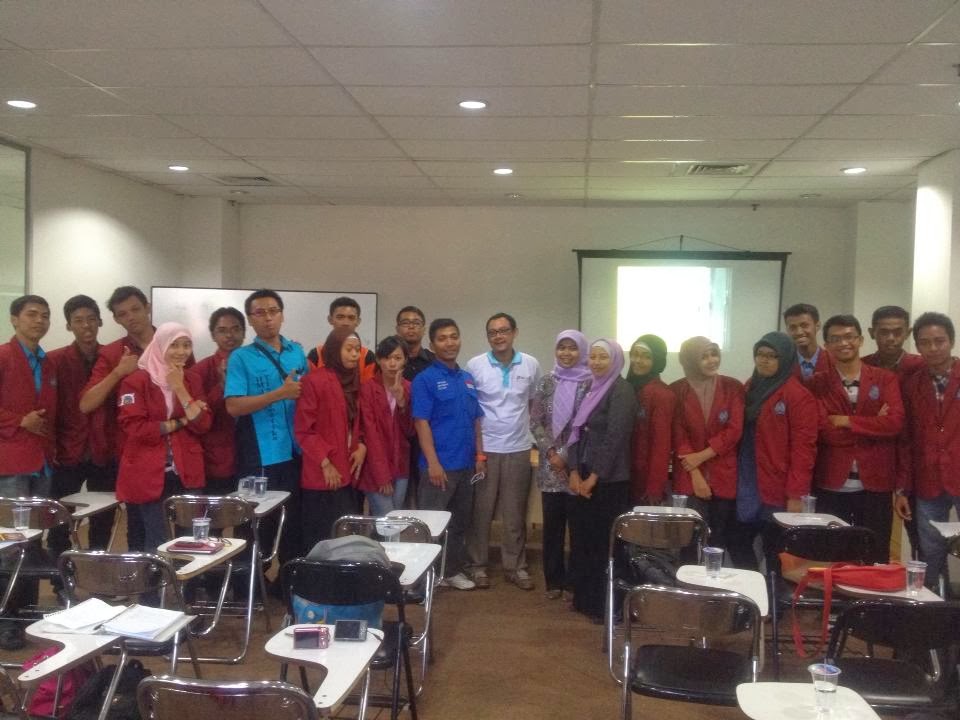
Foto narsis :


Di Depan ruang Server


Gedung Presentasi


Mungkin hanya sebagian gambar saja yang bisa saya tunjukkan selain keterbatasan waktu..Omadata data juga menjaga Privacy kantor mereka,saat kami masuk ke ruangan server kami dilarang mengambil gambar Server itu sendiri..Naluri mencuri gambar ada sih tapi takut karena rungannya dilengkapi full CCTV..kalo ketahuan bisa keroyok masa aku wkwkwkwkwkk..Sekian terima kasih semoga bermanfaat =))

Cara membuat bootable Windows XP ke CD/DVD

Pernah install ulang komputer? yang suka otak-atik komputer pasti pernah. Tapi pernah CD/DVD buat installnya rusak / bahasa gaulnya KUSUT? Disini, di artikel ini, saat ini akan segera dibahas gimana sih cara membuat bootable Windows XP ke CD/DVD. Al topik wa teknik kita langsung menuju T.K.P
Siapkan dulu file yang dibutuhkan :
  1. Nero (versi berapa saja asalkan ada Burning ROM-nya) atau download versi portable Nero Burning ROM 7 > Download #ex: Thanks to wahyukirnawan
  2. Setup Windows XP (usahakan SP3, tapi SP berapa pun juga bisa) > Link Download belum ada…
  3. Boot.ima (file image untuk dikenali komputer sebagai BOOT) > Download
Jika semuanya sudah di download, capcus :) OK!
  1. Buat folder bernama ROOT. Kemudian ekstrak semua isi setup Win XP kedalamnya.
  2. Buka Nero Burning ROM, pilih CD-ROM (Boot). Kalau paki dvd pilih DVD-ROM (Boot).
  3. Lalu pada menu Boot pilih image file kemudian anda browse dan cari file boot.ima yang agan download tadi.
  4. Kemudian pada Advanced beri tanda ceklis di Enabled expert setting (for advanced users only).
  5. Beri nilai pada Kind of emulation dengan No emulation.
  6. Untuk Boot message biarkan saja jangan di ubah.
  7. Pada Load segment of sector (hex!) berilah nilai dengan 0000 (nol nol nol nol).
  8. Pada Number of loader sectors: beri nilai 4 (empat).
  9. Pilihlah menu ISO pada file system jangan anda ubah dan biarkan saja,
  10. Pada File name length (ISO) ganti dengan Max. of 31 chars (Level 2).
  11. Pada Character set (ISO) ganti dengan ISO 9660 (standar ISO CD-ROM).
  12. Beri ceklis semua pada Relax Restrictions.
  13. Pilih menu Label pilih Automatic disk name dan silahkan anda beri nama disk anda sesuai keinginan agan.
  14. Pilih menu Burn -> Action, beri tanda ceklis pada write dan untuk write speed pilih maximum kemudian tekan tombol New.
  15. Pada kotak nomor 3 pilih folder ROOT yang agan buat.
  16. Sekarang anda drag atau copy file yang berada di kotak nomor 4 ke nomor 2.
  17. Kemudian klik Burn.
  18. Kalau sudah berhasil, anti juga keluar sendiri kasetnya.
Untuk test hasil burn, bisa di pakai VMware atau VirtualBox. Cara test windows ini akan di lanjutkan di post berikutnya…

Akhirnya BBM launching juga,Link resmi dari Blackberry (tested 100%)


Setelah tertunda tepat satu bulan, aplikasi BlackBerry Messenger (BBM) untuk Android akhirnya resmi tersedia di Google Play Store pada Selasa (22/10/2013).

Jika ingin mencarinya sendiri di Google Play Store, cukup masukkan kata kunci "BBM" di kotak pencarian. Akan muncul beberapa aplikasi yang tampak mirip seperti aplikasi BBM untuk Android yang sesungguhnya atau "gadungan".

Jangan asal memilih karena hanya ada satu aplikasi BBM untuk Android yang asli atau resmi.

Ciri-ciri aplikasi BBM untuk Android tersebut adalah memiliki nama "BBM" dan dikembangkan oleh "BlackBerry Limited". File instalasinya adalah sebesar sekitar 13 MB atau tepatnya 12,67 MB dengan nomor versi 1.0.0.70.

Agar tak salah mengunduh, Tutorial Komputer menyarankan Anda untuk langsung mengunjungi tautan berikut ini atau dengan mengunjungi situs resmi BBM beralamat di www.bbm.com.

Namun, meski sudah bisa diunduh dan di-install, BBM untuk Android baru bisa digunakan oleh pengguna yang telah mendaftarkan diri sebelumnya di BBM.com.

Pengguna yang belum terdaftar harus antre menanti giliran. Agar terdaftar dalam antrean, pengguna wajib memasukkan alamat e-mail-nya di tampilan awal aplikasi BBM yang sudah ter-install di perangkat masing-masing.

BBM untuk Android ini bisa diunduh secara gratis. Satu-satunya biaya yang harus dikeluarkan oleh pengguna Android dan iPhone untuk menggunakan layanan BBM adalah paket berlangganan data dari operator seluler.

Paket data ini tak berbeda dengan paket yang biasa digunakan di ponsel Android atau iPhone untuk mengakses internet. Jadi, tak perlu berlangganan paket data khusus BlackBerry atau BlackBerry Internet Services (BIS).

Selain dari tautan di atas, BlackBerry menyebutkan tautan aplikasi BBM juga dapat didapat dari situs resmi BlackBerry di www.bbm.com.

Aplikasi BBM bisa berjalan di perangkat Android merek apa pun asalkan telah menggunakan Android 4.0 ke atas (Ice Cream Sandwich dan Jelly Bean). Pengguna Android dapat memanfaatkan BBM untuk mengirim pesan teks, foto, voice note, serta membuat grup diskusi berisi 30 kontak.

DOWNLOAD APLIKASI BBM

Fitur Chatting Pada Google+

Ada yang belum tahu apa itu Google+ atau bagi yang belum punya acount silahkan pelajari dan daftar terlebih dahulu di sini.
Google+ plus merupakan situs jejaring sosial milik raksasa Google yang memiliki feature paling lengkap jika di bandingkan dengan situs jejaring sosial seperti Facebook dan twitter, meskipun untuk sementara ini masih kalah pamor dari Facebook ataupun twitter.

Pada kesempatan kali ini saya ingin memberikan gambaran sedikit tentang salah satu fitur pada google+ yakni Fitur Chating. Seperti pada Facebook, google plus juga memiliki layanan untuk chatting dengan circle(istilah pertemanan di google+) yang lagi online. Berikut ini adalah beberapa di antaranya.


Voice Call
Voice call adalah layanan chatting pada google+ yang memungkinkan kita untuk melkukan panggilan suara ke temang chating kita. Untuk dapat menikamati layanan ini kita perlu untuk menginstall plugin google talk.Silahkan download versi windows dan linux melalui link berikut.

Video Call
Layanan video call pada Google+ merupakan jawaban bagi para pengguna linux seperti saya, karna pada facebook, layanan video call tidak di support. Sama halnya dengan voice call, sebelum anda bisa menikmati layanan ini ada juga terlebih dahulu harus menginstall google talk plugin.

Emoticons
Anda tidak perlu lagi menghafalkan kombinasi karakter untuk membuat emoticons, karna sudah terpasang langsung pada chat box google plus.

Ok sekian...add me to ur circle ok.

Total Pageviews