Latest Updates

Install Amarok Versi Terakhir di Ubuntu

Install Amarok Versi Terakhir di Ubuntu
Setiap pengguna linux pasti sedikit tidaknya pernah mendengar Amarok. Tentu saja pemutar music yang satu ini sangat fenomenal di dunia linux. Amarok merupakan pemutar music terbaik mnurut versi saya. Amarok memang di peruntukkan untuk desktop KDE, tapi dalam tutorial ini saya akan share cara menginstall amarok di Desktop Gnome. Dalam tutorial ini saya menggunakn linux Ubuntu, dimana Ubuntu merupakan distro Linux yang menggunakan Gnome.

Amarok memang tersedia pada ubuntu sogtware center, tapi mungkin itu adalah versi lama. Untu menginstall versi terbaru kita harus menambahkan Kubuntu-ppa.

Silahkan Buka terminal Applications + Accessories + Terminal
Masuk sebagai root, dan ketikkan perintah berikut pasa terminal

sudo add-apt-repository ppa:kubuntu-ppa/backports
sudo apt-get update
sudo apt-get install amarok
Setelah selesai aplikasi akan otomatis akan akan terdapat pada menu Applications-->Sound & Video
Sekian, jika ada yang kurang jelas atau mau ditanyakan.

Convert MP3 Files To Ogg Vorbis Format Pada Ubuntu Linux

Bagi pengguna Linux, terutama ubuntu linux, ketika pertama kali selesai menginstall ubuntu anda, pasti Anda tidak akan bisa mendengarkan lagu-lagu kesayangan anda yang memiliki format mp3 sebelum anda menginstall codec-nya terlebih dahulu.

Dalam tutorial kita akan membahas cara mengconvert mp3 ke dalam bentuk Ogg Format.
Mengapa dalam bentuk Ogg Format?
Ogg vorbis Format merupakan format audio codec-nya secara default sudah terinstall di ubuntu dan sebagian besar distributor Linux lainnya.
Meungkin setelah mengetahui ini para pengguna linux punya pilihan lain untuk tidak perlu menginstall codec mp3, akan tetapi dengan merubah format-nya kedalam Ogg format yang di dukung oleh sebagian besar distributor linux.

Sebenarnya Format mp3 halal-halal saya bagi para penikmat music, walaupun memang format ini sudah mempunyai hak paten. Kita memang akan kehilangan sedikit kualitas suara jika kita melakukan convert ke dalam Ogg format, tapi munkin kecil sekali, dan saya tidak mendengar perbedaan tersebut ketika mendengar versi mp3 dan ogg.
Untuk melakukan instalasi bisa melalui Ubuntu Software center, Lalu install 'Sound Converter', manfaatkan menu search untuk agar lebih cepat menemukannya. Dengan aplikasi ini anda bisa mengubah format mp3 ke dalam bentyk ogg, flac dan wav.
Berikut ini adalah gambarnya.

Untuk melakukan configurasi, klik menu edit + Preference, ada bebarap pilihan yang bisa anda setting, diantaranya delete original file setelah di convert, kualitas dari sound hasil konverter dan banyak lagi.

Semoga artikel ini bermanfaat,,
Assalamualaikum wr.wb

Membuka Situs Internet Yang Di blokir

Kebijakan sebuah negara tentang boleh atau tidaknya suatu situs website di akses tentunya berbeda-beda. Penyaringan konten-konten negatif merupakan alasan mengapa suatu negara memberikan pertaruan untuk memblokir situs-situs yang di anggap tidak sesuai dengan norma-norma yang ada pada negara tersebut.
Tapi terkadang ada suatu situs yang tidak mengandung konten negatif tapi ikut terblokir???
Anda tidak perlu cemas berikut ini beberapa langkah kilat yang anda gunakan untuk bisa mengakses situs website yang terblokir dengan memanfaatkan Google Public DNS. Pada dasarnya situs yang diblokir adalah situs yang tidak bisa melewati filter pada ISP yang anda gunakan, dengan menggunakan Google Public DNS berarti kita tidak terikat lagi dengan rule-rule Filter Firewall pada ISP yang kita gunakan sebelumnya.
Berarti prinsip kerjanya adalah kita merubah DNS kita dengan DNS Public milik google, sebenarnya banyak alternatif DNS public yang bisa kita gunakan, searching lagi if you want more. Selain untuk membuka situs yang terblokir, menggunakan DNS milik google juga akan mempercepat Browsing internet anda ( Download tidak termasuk).
Pada tutorial ini saya menggunakan linux Ubuntu, tapi pada dasarnya semua OS tidak jauh beda dalam melakukan konfigurasi DND.

Klik kanan pada Internet Connection, pilih edit connection


Dalam gambar diatas saya menggunakn Wireless untuk koneksi ke internet, melalui jaringan JANUR.NET2. Selanjutnya klik kiri pada jaringan yang anda gunakan (dalam tutorial ini JANUR.NET2) dan pilih edit. Pada pilihan ip4Setting ganti method Automatic (DHCP) menggunakan Automatic(DHCP) addresses only. Kemudian isikan Kolom DNS Server dengan 8.8.8.8 Kolom Search Domain 8.8.4.4, untuk lebih jelasnya bisa lihat gambar di bawah ini.


Restar Koneksi internet anda, dan Coba buka kembali situs yang di blokir dan JRENG....JRENG
selamat mencoba

Convert Audio dan Video Format Pada Ubuntu Linux

Bagi anda pengguna linux yang suka menggonta ganti Format audio dan video seperti AVI, FLV, MP3, OGG Vorbis, 3gp, MPEG, dan beberapa Format populer lainnya, berikut ini adalah software berbasis GUI yang sangat mudah digunakan walaupun oleh seorang pemula.
Mobile Media Converter yang merpakan software multi platform, Versi Windows, Linux dan Mac. Situs resminya ada di Miksoft.Net

Berikut adalah tampilan softwarenya


Seperti yang terlihat pada gambar diatas, anda juga bisa langsung mngconvert video dari youtube dengan memasukkan alamat url dari video yang ada di youtube.

Silahkan download softwarenya, sudah dalam bentuk *.deb, jika anda menggunakan distro lain, terdapat juga versi sourcenya.

Di Sini

Atau
Di situsresminya

Semoga artikel ini bermanfaat,
Asslalmualaikum wr.wb

Format Factory is a multifunctional media converter

Format Factory is a multifunctional media converter
Format Factory merupakan sebuah software untuk mengconvert media (all Video and Audio) ke berbagai jenis format yang anda inginkan. Selain bisa merubah format, anda juga bisa mengecilkan ukuran dari File Video dan Audio yang anda inginkan. Format Factory memiliki banyak fitur yang bisa anda gunakan, selain itu juga suport seluruh versi windows. Untuk lebih jelasnya berikut ini adalah penjelasan lengkapnya.


Format Factory is a multifunctional media converter.
Provides functions below:
All to MP4/3GP/MPG/AVI/WMV/FLV/SWF.
All to MP3/WMA/AMR/OGG/AAC/WAV.
All to JPG/BMP/PNG/TIF/ICO/GIF/TGA.
Rip DVD to video file , Rip Music CD to audio file.
MP4 files support iPod/iPhone/PSP/BlackBerry format.
Supports RMVB,Watermark, AV Mux.

Format Factory's Feature:
1 support converting all popular video,audio,picture formats to others.
2 Repair damaged video and audio file.
3 Reducing Multimedia file size.
4 Support iphone,ipod multimedia file formats.
5 Picture converting supports Zoom,Rotate/Flip,tags.
6 DVD Ripper.
7 Supports 56 languages

OS requirements: All Windows OS
Screenshot lengkap, bisa dilihat di sini
ScreenShot

Download silahkan di Sini Gratis

Melihat Password Yang Tersembunyi Pada Mozilla Firefox

Firefox merupakan salah satu browser terfavorit yang paling banyak digunakan saat ini. Banyak fitur-fitur dan plugin yang bisa di install menjadikan browser ini lebih komplit dan nyaman untuk di gunakan. Pada tulisan ini saya ingin coba membahas Cara Melihat Password Yang Tersembunyi pada Mozilla Firefox.

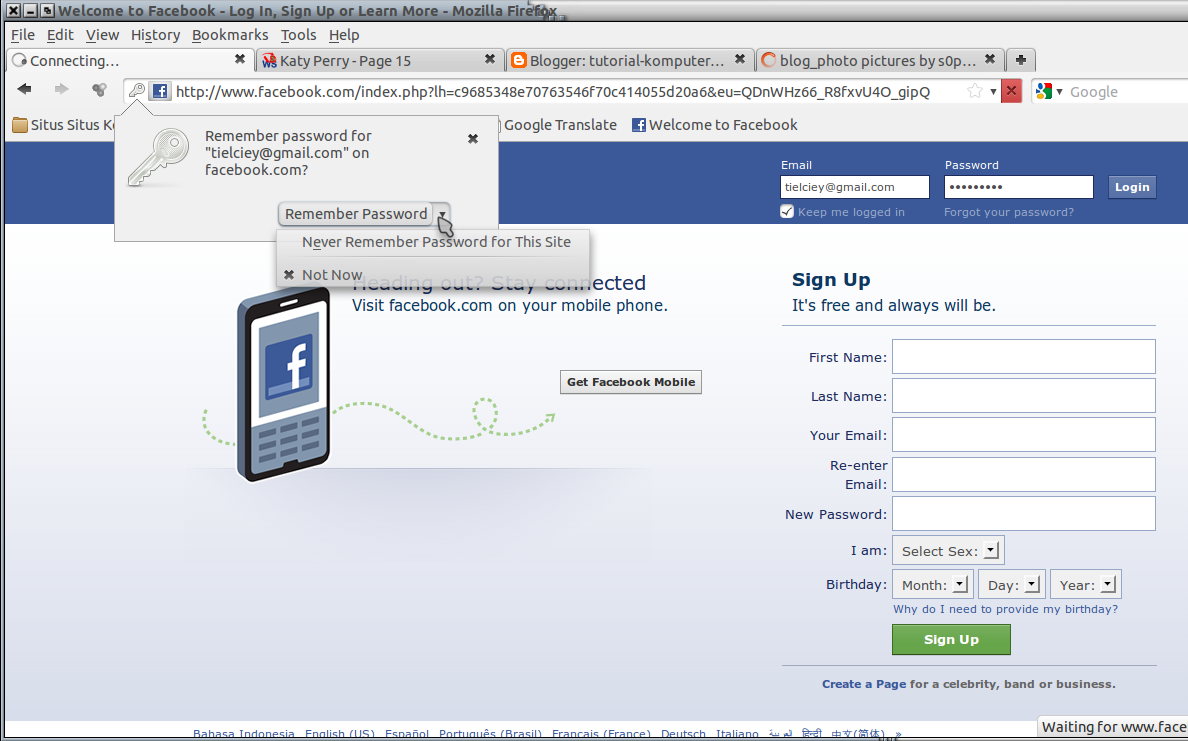
Gambar diatas merupakan pop-up yang muncul ketika kita memasukkan username dan password pada Facebook. Jika anda memilih untuk Remember Password, maka password dan username yang anda masukkan tersebut akan disimpan oleh Firefox dan anda, teman anda bahakan orang lain bisa melihat password dan username yang anda gunakan tanpa sehelai benang pun.

Untuk melihat password-password yang tersimpan pada Firefox buka menu Edit + Preferences + Security + Save Password + Show Password

Bagi anda yang menggunakan komputer pribadi pilihan untuk remember password memang sangat memudahakn kita, agar kita tidak tetap di minta untuk memasukkan password terus menerus ketika membuka situs-situs yang sering anda kunjungi.
Anda bisa menggunakan master password agar tidak semua orang bisa melihat password yang tersimpan di browser Firefox anda. Untuk menset Master password pilih menu Edit + Preferences + Security + centang pilihan Use Master password + masukkan password anda.


Anda akan diminta untuk mengisikan password ketika memilih save password
Semoga astikel ini bisa bermanfaat untuk anda, Wassalamualaikum wr.wb

Budayakan komentar

Cara Sembunyikan Folder Di linux

Cara Sembunyikan Folder Di linux
Sebelumnya saya minta maaf bagi para master yang kebetulan lewat, artikel ini saya peruntukkan bagi temen-temen yang baru mulai bergaul dengan linux.
Bagi temen-temen yang baru memulai dengan linux pasti akan sangat terasa asing, bagaimana struktur directory dan sebagainya. Pada artikel seingkat ini saya mungkin ingin sedikti berbagi, mungkin ada dianatara temen-temen yang belum tahu cara menyembukan folder di linux, berikut adalah caranya.
Tidak seperti di OS Window, jika kita ingin memberikan attribut hidden di linux kita cukup merename folder tersebut, dan memberikan titik diawal nama folder yang ingin kita hide. Contohnya di Home, saya mempunyai folder dengan nama "Rahasia", jika saya ingin menyembunyikan folder tersebut, maka kita harus Merenam folder tersebut menjadi ".Rahasia". Maka dengan tanda didepan otomatis folder akan menghilang dengan sendirinya.

Untuk memunculkan folder yang tersembunyi di linux, kita bisa langsung menekan CTRL + H atau bisa lewat nautilus, dari menu view-->show hidden files
Gampang kan!!

Total Pageviews