

 :.
:.

Bagi temen-temen yang kebetulan nyasar dan bagi yang belum punya, berikut ini anda bisa download ebook ubuntu bahsa indonesia yang dikeluarkan oleh forum ubuntu-indonesia.com. Saya yakin akan sangat berguna, apalagi bagi para newbie.
Ebook ini versi 1.0 edisi 15 Februari 2011, ada 215 halaman.
OK silahkan download
Semoga ini bisa membantu mengurangi angka pembajakan software di negeri indonesia tercinta ini.
Wassalamualaikum wr. wb
Install Driver printer Canon di Ubuntu Via PPA
Kabar gembira bagi para laskar Ubuntu Linux, driver printer Canon sudah tersedia via PPA sehingga akan sangat memudahkan kita untuk menginstal driver printer canon dengan perintah sakti apt-get tentunya.
Untuk menambahkan driver printer canon via PPA, cukup ketikkan perintah berikut di terminal.
sudo add-apt-repository ppa:michael-gruz/canon
sudo apt-get update
Selanjutnya untuk menginstall driver printer canon anda ketikkan perintah berikut di terminal, misalnya anda ingin menginstall driver printer canon ip2700series.
sudo apt-get install cnijfilter-ip27000series
Sesuikan dengan type printer anda, instalasi juga bisa melalui ubuntu software center.
 Ada banyak type driver printer yang sudah tercompile pada PPA ini, silahkan anda cek pada ubuntu software center, seperti terlihat pada gambar di atas.
Sekian thanks,,,wassalamualaikum wr. wb
Untuk menambahkan driver printer canon via PPA, cukup ketikkan perintah berikut di terminal.
sudo add-apt-repository ppa:michael-gruz/canon
sudo apt-get update
Selanjutnya untuk menginstall driver printer canon anda ketikkan perintah berikut di terminal, misalnya anda ingin menginstall driver printer canon ip2700series.
sudo apt-get install cnijfilter-ip27000series
Sesuikan dengan type printer anda, instalasi juga bisa melalui ubuntu software center.
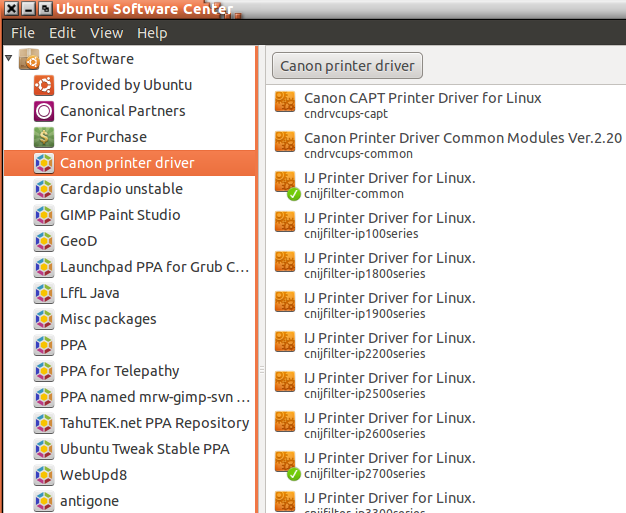
Sekian thanks,,,wassalamualaikum wr. wb
Cara Mudah Mendapatkan Full Size gambar Hasil Pencarian Pada Google
Anda pasti pernah mencari gambar menggunakan Mesin pencari Google. Ketika anda mencari gambar tertentu anda akan diberikan banyak pilihan hasil pencarian dengan ukuran yang kecil tentunya dan jika anda ingin melihat pada ukuran yang sebenarnya, maka anda harus klik pada gambar yang bersangkutan kemudian anda akan di arahkan ke link tempat gambar tersebut, baru anda bisa mendapatkan gambar tersebut pada ukuran yang sebenarnya.
Berikut ini adalah cara mudah untuk mendapatkan Full size gambar hasil pencarian pada google, dengan menmbahkan add-ons pada Firefox.
Google Image help

Untuk menginstall, ikuti link diatas dan nanti akan ada menu yang meminta untuk menambahkan ke firefox anda "add to firefox". Restart Firefox anda jika sudah selesai. Jika anda ingin melihat gambar hasil pencarian pada google pada ukuran Full size, tinggal klik kanan pada gambar dan pilih menu Open Full Size Google Image.
Selamat mencoba, wasslamaualaikum wr.wb
Berikut ini adalah cara mudah untuk mendapatkan Full size gambar hasil pencarian pada google, dengan menmbahkan add-ons pada Firefox.
Google Image help
Works with:
- Firefox 2.0.0.8 - 4.0.*

Untuk menginstall, ikuti link diatas dan nanti akan ada menu yang meminta untuk menambahkan ke firefox anda "add to firefox". Restart Firefox anda jika sudah selesai. Jika anda ingin melihat gambar hasil pencarian pada google pada ukuran Full size, tinggal klik kanan pada gambar dan pilih menu Open Full Size Google Image.
Selamat mencoba, wasslamaualaikum wr.wb
Download Ebook OpenOffice dan LibreOffice

Kemarin saya sudah menulis artikel tentang OpenOffice dan LibreOffice, pada kesempatan ini saya ingin berbagi ebook-ebook yang mungkin bisa menjadi pedoman bagi yang membutuhkan untuk belajar lebih dalam lagi tentang Softwawre-software Office tersebut.
Ebok-ebook tersebut anda bisa dapatkan
Di Sini dan
Di Sini
Silahkan Download, dan jika anda punya yang lain tolong di share,,
Ebok-ebook tersebut anda bisa dapatkan
Di Sini dan
Di Sini
Silahkan Download, dan jika anda punya yang lain tolong di share,,
Cara Membuat Document Pdf -LibreOffice/OpenOffice
Software untuk membuat document PDF memang terbilang banyak, dan sebagian besar merupakan software berbayar alias tidak gratis. Tapi ada berikut ini ada great software yang bisa anda gunakan untuk membuat document PDF yang handal. OpenOffice dan LibreOffice merupakan software Office alternatif bagi anda yang tidak bisa membeli software Office beerbbayar seperti MS Office. Walaupun software ini Free tapi feature yang dimiliki sangat lengkap, dan meruapakan Office default pada system oprasi Linux. LibreOffice dan OpenOffice merupakan software muliplatform, tersedia untuk windows, MAC dan Linux.
Salah satu kelebihannya adalah bisa membuat sebuah document PDF dengan dukungan feature seperti, memprotek document dengan password dan beberapa user permit lainnya seperti,membatasi agar text pada document PDF kita tidak bisa di copy, tidak bisa di print dan lain sebagainya.
Untuk info lebih lengkap dan bagaimana menginstall software ini, berikut ada bisa baca di attikel saya sebelumnya.
Untuk membuat document PDF cara sangat mudah dan cepat, anda tinggal tulis artikel atau makalah anda, kemudian export file tersebut menjadi sebuah document PDF.
Berikut langkahnya silahkan buka OpenOffice/LibreOffice lalu pilih Text Document, ketikkan atau copykan text sesuai kebutuhan anda. Jika text sudah terisi semua selanjutnya pilih menu File + Export as PDF, tentukan nama document dan klik save.

Pada gambar di atas terlihat terdapat pilihan pada menu sebelah kanan untuk image compress-nya, ada tiga pilihan yang anda bisa pilih pertama yaitu Lossless compression, JPG compression dan Reduce Image resolution. Ketiga pilihan ini akan mempengaruhi hasil dari document PDF kita nantinya. Jika anda memilih pilihan pertama maka document yang anda hasilkan akan sangat bagus tapi dengan resiko ukuran File yang membengka. Untuk pilihan kedua JPEG Compression, masih terbilang bagus, bisa anda perhatikan gambar yang berformat JPG, tapi kualitas gambar bisa anda tentukan jika dengan memilih persen kualitas yang sudah di siapkan. Terakhir adalah reduce image resolution, merupakan pilihan bagi anda yang tidak terlalu membutuhkan hasil yang kurang bagus, dan jika tidak ada gambar pada test document anda, ini merupakan pilihan yang sangat tepat untuk membuat Document Pdf yang ukurannya sekecil meungkin.
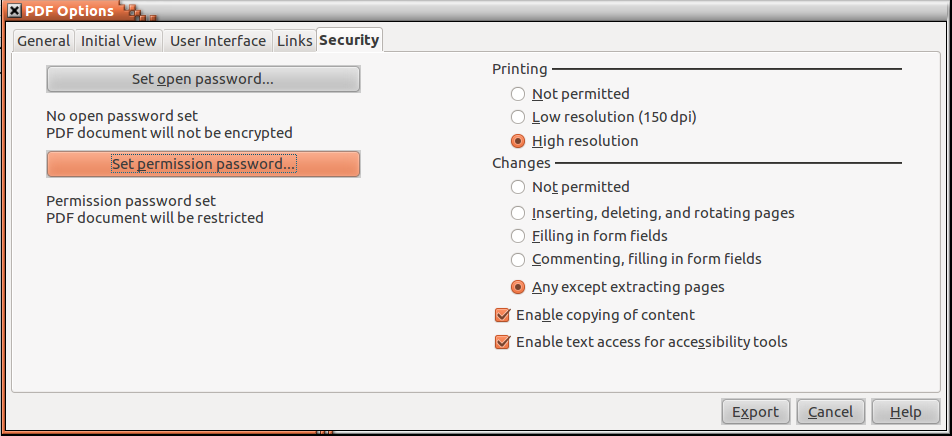
Untuk kemanan document Pdf anda anda bisa set dengan memilih tab security. Ada dua pilihan pengamanan secara umum yang anda bisa pasang pada document PDF anda, pertama Set Open Password dan Set Permission Password. Pilihan Set Open Password merupakan teknik pengamanan dimana ketika document dicoba di buka maka langsung akan meminta password yang anda masukkan. Set Permission password merupakan teknik pengaman jika anda ingin memberikan hak akses terbatas ke document tersebut seperti, disable printing, disable copy text dan lain sebagainya, bisa dilihat pada gambar berikut.

Oke sekian, semoga ini bisa bermanfaat
Wassalamualaikum wr. wb
Salah satu kelebihannya adalah bisa membuat sebuah document PDF dengan dukungan feature seperti, memprotek document dengan password dan beberapa user permit lainnya seperti,membatasi agar text pada document PDF kita tidak bisa di copy, tidak bisa di print dan lain sebagainya.
Untuk info lebih lengkap dan bagaimana menginstall software ini, berikut ada bisa baca di attikel saya sebelumnya.
Untuk membuat document PDF cara sangat mudah dan cepat, anda tinggal tulis artikel atau makalah anda, kemudian export file tersebut menjadi sebuah document PDF.
Berikut langkahnya silahkan buka OpenOffice/LibreOffice lalu pilih Text Document, ketikkan atau copykan text sesuai kebutuhan anda. Jika text sudah terisi semua selanjutnya pilih menu File + Export as PDF, tentukan nama document dan klik save.
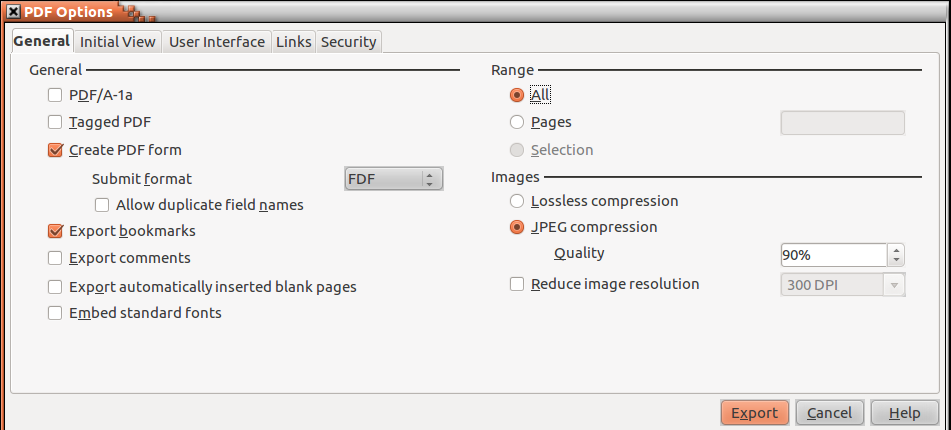
Pada gambar di atas terlihat terdapat pilihan pada menu sebelah kanan untuk image compress-nya, ada tiga pilihan yang anda bisa pilih pertama yaitu Lossless compression, JPG compression dan Reduce Image resolution. Ketiga pilihan ini akan mempengaruhi hasil dari document PDF kita nantinya. Jika anda memilih pilihan pertama maka document yang anda hasilkan akan sangat bagus tapi dengan resiko ukuran File yang membengka. Untuk pilihan kedua JPEG Compression, masih terbilang bagus, bisa anda perhatikan gambar yang berformat JPG, tapi kualitas gambar bisa anda tentukan jika dengan memilih persen kualitas yang sudah di siapkan. Terakhir adalah reduce image resolution, merupakan pilihan bagi anda yang tidak terlalu membutuhkan hasil yang kurang bagus, dan jika tidak ada gambar pada test document anda, ini merupakan pilihan yang sangat tepat untuk membuat Document Pdf yang ukurannya sekecil meungkin.
Untuk kemanan document Pdf anda anda bisa set dengan memilih tab security. Ada dua pilihan pengamanan secara umum yang anda bisa pasang pada document PDF anda, pertama Set Open Password dan Set Permission Password. Pilihan Set Open Password merupakan teknik pengamanan dimana ketika document dicoba di buka maka langsung akan meminta password yang anda masukkan. Set Permission password merupakan teknik pengaman jika anda ingin memberikan hak akses terbatas ke document tersebut seperti, disable printing, disable copy text dan lain sebagainya, bisa dilihat pada gambar berikut.
Oke sekian, semoga ini bisa bermanfaat
Wassalamualaikum wr. wb
Download Free Microsoft Security Essential Antivirus Terbaik Untuk Windows
Saya memang selalu sigap dan tanggap jika mendengar barang Free, apalagi product tersebut di keluarkan oleh perusahaan raksasa sekelas Microsoft. Microsoft Security Essential meruapak antivirus gratis yang di keluarkan oleh mocrosoft sebagai persembahan kepada para pengguna setia OS Windows. Karna di keluarkan oleh microsoft tentu performa antivirus ini tidak diragukan lagi.

Berikut ini adalah Minimus system requirements yang dibutuhkan agar Antivirus ini berjalan dengan baik di Windows anda.
Operating System: Genuine Windows XP Service Pack 3 (SP3); Windows Vista (Gold, Service Pack 1, or Service Pack 2); Windows 7*
Untuk keterangan lebih lengkap tentang Microsoft Security Essential silahkan baca selengkapnya di Sini
Oke sekian dulu,,,,
Wassalamualaikum wr. wb
Berikut ini adalah Minimus system requirements yang dibutuhkan agar Antivirus ini berjalan dengan baik di Windows anda.
Operating System: Genuine Windows XP Service Pack 3 (SP3); Windows Vista (Gold, Service Pack 1, or Service Pack 2); Windows 7*
- For Windows XP, a PC with a CPU clock speed of 500 MHz or higher, and 256 MB RAM or higher.
- For Windows Vista and Windows 7, a PC with a CPU clock speed of 1.0 GHz or higher, and 1 GB RAM or higher.
- VGA display of 800 × 600 or higher.
- 200 MB of available hard disk space.
- An Internet connection is required for installation and to download the latest virus and spyware definitions for Microsoft Security Essentials.
- Internet Browser:
- Windows Internet Explorer 6.0 or later.
- Mozilla Firefox 2.0 or later.
Untuk keterangan lebih lengkap tentang Microsoft Security Essential silahkan baca selengkapnya di Sini
Oke sekian dulu,,,,
Wassalamualaikum wr. wb
Install GIMP Versi 2.7.x Pada Ubuntu
GIMP (GNU Image Manipulation Program) merupakam sebuah aplikasi yang mirip dengan photoshop yang merupakan aplikasi alternatif untuk para pengguna Linux. GIMP merupakan Free Software pilihan no.1 untuk para Designer di Komunitas Linux karna kemampuannya yang tidak kalah dengan Software Image manipulation yang berbayar. Versi Stable GIMP ketika Tutorial ini di tulis adalah 2.6.11, dan para developer GIMP rencananya akan langsung mengeluarkan versi 2.8 yang masih dalam tahap pengembangan.

Bagi anda yang ingin mencoba menginstall Versi Unstable GIMP versi 2.7.x sebenarnya tidak masalah, karna GIMP versi 2.7.x tidak sarat dengan bux walaupun memang versi unstable-nya. Single window yang dimiliki oleh GIMP versi 2.7.x merupakan salah satu alasan saya memutuskan untuk upgrade keversi ustable dari GIMP versi 2.6.11. Tapi bagi anda para designer profesional yang menggunakan GIMP sebaiknya tetap menggunakan GIMP versi 2.6.x karna takut nanti ada bux yang bisa menghambat pekerjaan anda.
Oke berikut ini adalah langkah-langkah untuk menupgrade GIMP 2.6.x ke versi 2.7.x pada Ubuntu.
Semoga tulisan ini bisa bermanfaat,
Wassalamualaikum wr. wb

Bagi anda yang ingin mencoba menginstall Versi Unstable GIMP versi 2.7.x sebenarnya tidak masalah, karna GIMP versi 2.7.x tidak sarat dengan bux walaupun memang versi unstable-nya. Single window yang dimiliki oleh GIMP versi 2.7.x merupakan salah satu alasan saya memutuskan untuk upgrade keversi ustable dari GIMP versi 2.6.11. Tapi bagi anda para designer profesional yang menggunakan GIMP sebaiknya tetap menggunakan GIMP versi 2.6.x karna takut nanti ada bux yang bisa menghambat pekerjaan anda.
Oke berikut ini adalah langkah-langkah untuk menupgrade GIMP 2.6.x ke versi 2.7.x pada Ubuntu.
- Buka terminal dan ketikkan perintah berikut sudo add-apt-repository ppa:matthaeus123/mrw-gimp-svn
- Masih di terminal, setelah selesai ketikkan lagi perintah apt-get update
- Setelah proses update selesai ketikkan perintah sudo apt-get dist-upgrade untuk menginstall GIMP versi 2.7.x
Semoga tulisan ini bisa bermanfaat,
Wassalamualaikum wr. wb
Subscribe to:
Posts (Atom)


