Latest Updates

Mengakses Partisi Linux Dari Windows

Mengakses Partisi Linux Dari Windows
Bagi anda yang menggunakan dual booting OS Windows dan Linux tentu tahu jika menggunakan Windows maka kita tidak akan bisa mengakses file-file pada partisi Linux, Tapi jika kita menggunakan Linux kita bisa dengan mudah mengkases file-file pada partisi windows (write and read).
Berikut adalah cara agar kita bisa mengakses file-file pada partisi Linux ketika menggunakan windows.
ext2read merupakan sebuah apliakasi dengan GNU lisense yang kita bisa gunakan untuk mengakses partisi Linux (read only). Dengan menggunakan software ini kita hanya bisa membaca dan mengcopy file yang ada pada partisi Linux, kita tidak bisa mengedit file (delete, cut).


Silahkan download

Semoga membantu

Assalamualaikum wr. wb

Cara Install Dopbox di Ubuntu dan Windows

Cara Install Dopbox di Ubuntu dan Windows
Dropbox merupakan layanan yang memberikan Free Space untuk penyimpanan file-file kita ke server Dropbox. Kita diberikan free space 2 Gb dan bisa juga bertambah jika anda menginginkan. Memang sangat banyak layanan website serupa yang bisa memberikan kita layanan sejenis, akan tetapi pada Dropbox file-file pada komputer kita akan secara otomatis tersingkronisasi dengan server Dropbox, jadi jika terjadi perubahan struktur directory pada folder Dropbox pada komputer kita maka pada server Dropbox secara otomatis juga akan berubah, dan tentunya anda tidak perlu melakukan upload file dengan membukan webistenya, karna file akan otomatis terupload jika anda menambahkan file pada folder Dropbox yang ada pada komputer anda.
Berikut adalah langkah instalasi dorpbox pada Linux dan Windows

Sebelum anda memulai silahkan buat terlebih dahulu acount Dorpbox di Sini

Linux

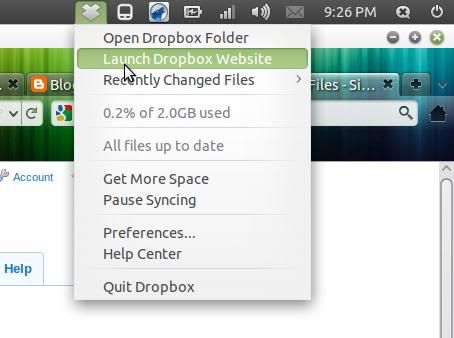
Download Dropbox terlebih dahulu, sesuaikan dengan distro yang anda pakai. Setelah selesai silahkan install. Perlu anda ketahui proses instalasi berbasis GUI dan membutuhkan koneksi internet. Setelah proses instalasi selesai akan terdapat folder Dropbox pada directory Home anda dan indicator Dropbox pada panel anda.

Pada folder Dropbox terdapat default folder yakni Photos dan Public, tempatkan file di folder Public jika anda ingin file anda bisa diakses oleh teman anda. Anda juga di bebaskan membuat folder sesuai kebutuhan anda dan memberikan hak akses ke folder-folder tersebut.

Windows

Silahkan Download Dopbox dan lakukan instalasi, tidak jauh beda dengan instalasi pada mesin linux. Ikuti perintah yang di berikan, jika sudah selesai maka akan terdapat folder My Dropbox pada Folder My Documents anda.


Untuk diketahui didalam folder Dopbox anda terdapat user manual, sehingga memudahkan untuk lebih memahami Dropbox jika anda masih bingung.

Demikian semoga tulisan ini bisa bermanfaat, jika ada yang kurang jelas, silahkan tinggalkan pesan,,

Wassalamualaikum wr. wb

Install Firefox 6 di Mesin Ubuntu, Windows dan Mac Anda

Install Firefox 6 di Mesin Ubuntu, Windows dan Mac Anda
Baru kemarin nulis tentang Firefox 5 sekarang sudah membahsa tentang firefox 6. Anda penasaran silahkan download aja langsung, tersedai berbagai paltform

Karna ini masih versi alpha, saya tidak terlalu menyarankan anda untuk mencoba, karna mungkin bisa terdapat banyak bug.
selamat mencoba.

wasslamualaikum wr. wb

Cari dan Download Music Kesukaanmu Dengan Satu Klik Menggunakan Songr

Songr merupakan Aplikasi kecil yang berjalan di OS Windows yang bisa anda gunakan untuk mencari dan mendownload lagu kesukaan anda. Dengan menggunakan Songr anda bisa mencari lagu-lagu sesuai judul, liryc dan artist. Hasil pencarian tersebut merupakan hasil dari agregat pencarian dari 10 situs

4shared.com
Hypster.com
JustHearIt.com (YouTube videos)
Kohit.net
Mp3Realm.org
Mpeg-Search.com
Playlist.com
Skreemr.com
Soso.com
Wrzuta.pl

Songr menyediakan link download langsung untuk file-file MP3. Anda juga dapat men-download HQ / HD video YouTube dan pilihan ekstrak trek audio sebagai mp3.


Songr akan menampilkan MP3 berkualitas tinggi di bagian atas daftar, namun Anda dapat mengurutkan dengan nama, ukuran, durasi, bitrate dll

Anda juga bisa menggunakan Songr untuk mencari dan membeli musik dari Amazon dan Rhapsody.

Tertarik silahkan download Di Sini
Sekian semoga bermanfaat, wassalamualaikum wr. wb 

Install Firefox 5 di Ubuntu Via PPA

Install Firefox 5 di Ubuntu Via PPA
Bagi anda yang sudah tidak sabar ingin merasakan beberapa hal yang baru pada Firefox 5, anda pengguna ubuntu sudah bisa menginstall Firefox 5 menggunakan PPA. Untuk mengetahui perubahan apa saja yang di bawa oleh Firefox 5 anda bisa baca selengkapnya pada artikel Berikut.

Seperti biasa install aplikasi via PPA sangat cepat dan gamapang.
Buka terminal dan ketikkan perintah beikut

sudo add-apt-repository ppa:mozillateam/firefox-next
sudo apt-get update
sudo apt-get upgrade
sudo apt-get install firefox

Perintah diatas adalah perintah untuk menginstall Firefox versi terakhir, dan akan mereplace Firefox versi lama yang sudah terinstal di mesin Ubuntu anda.

Dan jika anda merasa masih kurang cocok dengan versi beta ini anda bisa downgrade ke versi 4 dengan mengetikkan perintah berikut pada terminal

sudo apt-get install ppa-purge
sudo ppa-purge ppa:mozillateam/firefox-next


Sekian semoga artikel ini bisa membantu.

Assalamualaikum wr. wb

Cara Gampang Membuat Backgound SlideShow Pada Linux

Pada kesempatan kali ini saya akan mecoba membahas bagimana membuat Background Slideshow pada desktop Linux anda. Dalam tutorial ini saya menggunakan distro Ubuntu, tapi di semua linux yang menggunakan Gnome saya yakin juga tidak ada masalah, untuk KDE saya tidak pernah mencoba cara ini.

Download software Gnome Slidshow Background XML Creator. Aplikasi ini ukurannya kecil dengan fromat .jar

Karna formatnya dalam bentuk jar, maka anda harus pastikan Java atau OpenJDK harus dudah terinstall, jika belum, silahkan install dengan mengikuti perintah berikut

sudo apt-get install python-software-properties
sudo add-apt-repository ppa:sun-java-community-team/sun-java6
sudo apt-get update
sudo apt-get install sun-java6-jdk

Jika proses instalasi sudah selesai, kita lanjutkan ke langkah berikutnya.
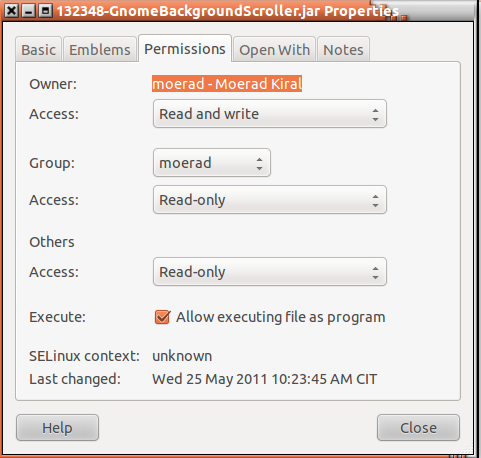
Klik kanan pada file hasil download kita tadi dan pada tab permission centang pilihan ' allow executing file as program ', terlihat seperti gambar di bawah.


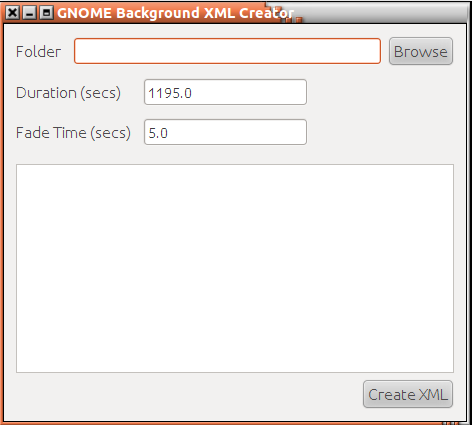
Selanjutnya untuk menjalankan program tersebut, klik kanan dan pilih ' Open with Sun Java.... ', maka program akan terslihat seperti gambar di bawah :


Langkah selanjutnya adalah klik tombol ' browse ' dan pilih letak folder gambar yang anda ingin jadikan slideshow. Atur Duration untuk sesuai dengan keinginan anda. Waktu yang anda atur adalah lama setiap gambar exist sebelum diganti dengan gambar berikutnya.
Jika pengaturan sudah sesuai dengan yang anda inginkan, selanjutnya klik tombol ' Create Xml '

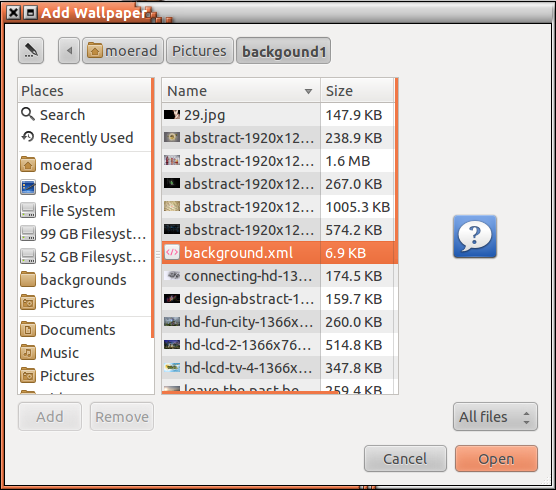
Sekarang klik kanan pada desktop anda dan pilih ' Change Desktop Backgound ', setelah menu backgound muncul klik tombol ' add ' dan cari kode xml yang otomatis terletak pada folder gambar yang sudah anda browse menggunakan aplikasi jar di atas. Agar file xml bisa muncul, pastikan anda memilih 'all file'. Perhatikan gambar di bawah untuk lebih jelasnya.


Selamat mencoba !!
Jika ada yang kurang jelas, tinggalkan komentar.
Wassalamualaikum wr. wb

Cara Split File Image ISO Pada Linux

Cara Split File Image ISO Pada Linux
Split pada suatu File, merupakan sebuah tehnik untuk memecah File tersebut kedalam ukuran-ukuran kecil dimana ukuran perFile bisa anda tentukan besarnya. Misalkan anda ingin berbagi File ke teman anda yang ukurannya 4GB lebih, tentu file tersebut tidak bisa anda burn ke dalam DVD apalagi VCD, sehingga anda perlu memecah file tersebut ke dalam ukuran-ukuran yang lebih kecil.
Untuk melakukan Split File ISO Image pada Linux, bukanlah hal yang sulit untuk dilakukan. Tidak perlu harus memaksa menginstall Aplikasi-aplikasi File Spliter Windows via Wine karna Linux rata-rata sudah menyertakan default GNU tools tar, split, dan cat. Pada tulisan ini saya akan membahas bagaimana melakukan Split File ISO Image hanya dengan menggunakan sebaris perintah, cepat, ringan, dan gampang. Sebenarnya tidak hanya File ISO saja yang bisa kita Split dengan perintah berikut, tetapi semua jenis file archive seperti .rar .7z .bz2 tar.gz zip etc. Tapi untuk Split File pada files Archive kita akan bahas pada artikel berikutnya.

Berikut adalah langkahnya.
Buka terminal (Applicatios + Accessories + Terminal) kemudian masuk ke directory tempat anda simpan File ISO  Image yang anda Split lalu ketikkan perintah berikut :
Code.
tar cvzf - filename.iso | split -d -b 700m - filename.iso.tar.gz.

Perintah di atas akan menghasilkan File berikut
filename.iso.tar.gz.00
filename.iso.tar.gz.01
filename.iso.tar.gz.02
........dst

Keterangan Script di atas :
filename.iso = Merupakan nama File yang akan diSplit, sesuaikan dengan File anda.
700m = Merupaka ukuran File hasil Split, sesuaikan dengan besar file anda dan ukuran hasil Spliter yang anda inginkan.
filename.iso.tar.gz. = Compress method yang digunakan, anda bisa ganti dengan compress format yang lain, seperti .rar .7z .tar.bz2 dll

Untuk menyatukan file yang sudah anda Split tadi kita juga hanya membutuhkan sebuah perintah singkat.
Code.
cat filename.iso.tar.gz.* | tar xvzf -

File asli akan terbentuk kembali setelah anda mengetikkan perintah di atas.

catatan.
Jika anda sangat peduli dengan space hardisk anda, anda bisa meminimalkan ukuran file hasil dari Split tersebut. Ganti opsi 'z' menjadi 'j' pada perintah Split ataupun saat menggabungkan kembali file hasil Split, sehingga perintahnya akan menjadi 'tar xvjf' dan mengganti format compres method-nya. contoh format 'tar.gz.' menjadi '.rar.', 'tar.bz2.', '.7z.' dll .

Semoga tulisan ini bisa bermanfaat, sekian Wassalamualaikum wr. wb

Total Pageviews