Latest Updates

Laptop anda cepat panas?Bluescreen? ini Solusinya..

Saya akan memberikan Solusi Laptop mati dan Restart karena Panas atau yang sering disebut dengan "Laptop Over Heating".
Beberapa tahun lalu saya mendapatkan permasalahan seperti ini yang membuat saya semakin jengkel saat bekerja, karena di sela sela saat saya bekerja laptop saya tiba-tiba mati terkadang juga restart akibat terlalu panas. pada saat itu saya belum berfikir apa penyebab panas tersebut, saya hanya berfikir panas di sebabkan karena processor nya over heating dan laptop menjadi mati ataupun restart.

Laptop Over Heating
Laptop Over Heating
Setelah sampai beberapa bulan menggunakan laptop dengan kondisi panas kemudian saya tambahkan kipas khusus untuk laptop dan alhasil memang menjadi lebih dingin dari sebelumnya dan tidak terjadi mati mendadak ataupun restart. Beberapa bulan kemudian saya bertanya kepa teman:

me : mengapa ya laptop saya sering panas dan mati mendadak?
A : processornya panas mas, coba bongkar saja terus ganti grass silicon processornya
me : oke nanti tak coba


Saat saya ada waktu luang dan tanpa ada kerjaan di laptop kemudian saya beranikan diri untuk bongkar laptop, hehe secara saya kan seorang iT jadi harus berani dong.
saya bongkar laptop saya, kemudian saya lepaskan processor dan silicon grease yang sudah saya beli dari tempat penjualan spearpart komputer pun saya oleskan pada processor dengan rata [silicon grease berbentuk seperti pasta gigi]. oleskan dengan rata dan pasang kembali processor dan rapikan kembali laptop hingga siap di gunakan kembali.

Namun usaha saya tidak berhasil, yahhh setelah bongkar lama karena sedikit rumit banyak baut yang harus di copot jadi bikin males bongkar kembali. namun tidak mengurungkan niat buat bongkar lagi laptop saya.

Solusi Perbaiki Laptop Over Heating - Laptop Panas

    Bongkar dan buka semua baut Laptop
    Copot processor dan tambahkan silicon grease kemudian pasang kembali
    Lihat bagian kipas pendingin, ternyata permasalahan berada pada kipas pendingin processor yang tersumbat oleh debu, debu-debu yang sudah berkumpul hingga banyak menjadi menggumpal dan menutupi celah untuk keluar angin. Hal inilah yang menyebabkan Panas yang berlebih pada laptop saya.
    Bersihkan debu-debu yang menempel yang berada di dalam komponen laptop anda hingga kinclong, ingat anda hanya perlu membersihkan dengan kuas yang lembut, jangan menggunakan air sabun hehe karena akan berakibat fatal.


Bersihkan Debu pada Laptop

atau :

1. bongkar laptop yang sobat punya itu.
2. bersihkan debu2 yang menempel didalam laptop.
3. yang paling penting bersihkan kipas pendingin'nya.
Dengan cara ini saya jamin laptop gak bakalan overheat lagi..Selamat mencoba dan semoga bermanfaat


Kenali Penyebab dan Cara Mengatasi Bluescreen Pada Komputer/Laptop

Kenali Penyebab dan Cara Mengatasi Bluescreen Pada Komputer/Laptop. Anda yang menemukan halaman ini mungkin anda yang mengalami Bluescreen pada Kompuer/Laptop anda. Bluescreen atau BSOD adalah istilah yang dikenal luas untuk layar yang ditampilkan Sistem Operasi Windows ketika mengalami kesalahan sistem atau yang disebut Stop Error oleh Windows. Ada beberapa hal yang menyebabkan BSOD muncul, diantaranya driver suatu suatu hardware yang sudak kurang bagus lagi.


Ada beberapa pesan yang disampaikan saat Komputer/Laptop anda mengalami Bluesceen, di anntaranya:

1. MACHINE_CHECK_EXCEPTIO
Pesan error ini disebabkan  cacatnya CPU, Power Supply yang kekurangan daya atau rusak, juga ada aktifikas Overclock secara agresif

2. PEN_LIST_CORRUPT
Pesan error ini muncul disebabkan adanya kerusakan pada RAM Komputer/Laptop

3. BAD_POOL_CALLER
Munculnya pesan eroro ini disebabkan adanya kesalahan atau driver yang tidak kompatible

4. VIDEO_DRIVER_INIT_FAILURE
Ini disebabkan karena terjadi kesalahan pada instalasi driver video card yang kurang sempurna, restart pada saat instalasi atau juga dapt terjadi karena kesalahan saat instalasi driver.

5. IRQL_NOT_LESS_OR_EQUAL (0X000000A)
Pesan kesalahan ini di akibatkan adanya ketidak cocokan drive yang teristall di komputer.
Penyebabnya: 
Driver yang tidak cocok/bentrok
Permasalahan pada Audio Card yang meliputi kesalahan konfigurasi atau bug dalam driver sound card
Permasalahan pada Video Card, bisa terjadi akibat Video Card yang di overclock secara berlebihan, atau baru mengganti Video Card dan anda belum menginstall driver video card yang lama dari chipset berbeda

6. NTFS_FILE_SYSTEM atau FAT_FILE_SYSTEM (0X00000024) atau (0X00000023)
Pesan error ini terjadi karena terjadi kerusakan pada Partisi atau File system tetapi bukan terjadi pada Harddisknya.

7.  UNIXPECTED_KERNEL_MODE_TRAP (0X0000007F)
Pesan ini disebabkan adanya overclock hardware yang berlebihan, komponen komputer yang terlalu panas, BIOS yang korupt dan memory atau CPU yang cacat.

8. DATA_BUS_ERROR
Kemungkinan di akibatkan memory atau slot memory di matherboard rusak.

9. PAGE_FAULT_IN_NONPAGED_AREA
Ini disebabkan karena adanya kerusakan pada hardware, termasuk memory utama, memory video card, memory di prosesor (L2 Cache)

10. INACCESSIBLE_BOOT_DEVICE
Pesan error ini di akibatkan adanya kesalahan pada jumper harddisk, virus boot sector, driver IDEcontroller yang salah, dan terjadi kesalahan pada chipset driver.

Ada beberapa cara untuk mengatasi masalah Bluescreen di antaranya

Cara Pertama: pastikan menu save mode anda tidak mengalami masalah/crash, gunakan menu save mode, untuk masuk pada save mode, tekan F5 pada saat booting awal dan pilih save mode, lakukan system restore pada windows anda dengan cara:
Start>>All Program>>Accessoris>>System Tool>>System Restore.

Cara Kedua: Men desable kan drive driver hardware anda yang baru dengan cara:
Tekan Tombol Windows+Puse Break secara bersamaan untuk menampilkan system properties Windows anda>>pilih tab Hardware>>Device Manager dan hilangkan/non aktifkan driver yang baru anda pasang sebelum terjadi Bluescreen.

Cara Ketiga: Jika Bluescreen di akibatkan oleh virus Trojan, gunakanlah antivirus Portable untuk melacak virus tersebut. Lakukan scan virus tersebut melalui Unremovable storage seperti DVD atau CD.

Sekian dulu share saya mengenai Kenali Penyebab dan Cara Mengatasi Bluescreen Pada Komputer/Laptop Semoga artikel ini menjadi solusi anda.

Teknologi Wi-Fi sudah berakhir, Akan Hadir Teknologi Li-Fi Dengan Metode Cahaya LED


Saat ini, teknologi transfer data nirkabel yang paling banyak digunakan adalah Wi-Fi. Hampir semua perangkat elektronik seperti PC, Notebook, smartphone, tablet, smartwatch dan lainnya sudah menyematkan Wi-Fi untuk konektivitas atau kanal internetnya. Tapi sebentar lagi akan hadir teknologi Li-Fi dimana fungsinya sama seperti Wi-Fi namun menggunakan media cahaya LED. Dikutip dari BBC, beberapa peneliti di Cina berhasil mengembangkan transfer data via Li-Fi hingga kecepatan 150Mbps.

 cara kerja Li-Fi


Teknologi Li-Fi sebenarnya sudah didemonstrasikan pada tahun 2011 yang lalu. Saat itu, Li-Fi hanya mampu membuat perangkat mentransfer data hingga kecepatan 10Mbps. Tapi teknologi Li-Fi tentunya juga harus didukung oleh produsen barang elektronik seperti PC, Notebook, smartphone dan tablet. Modul Li-Fi tentunya juga akan disesuaikan dan diproduksi masal sehingga biayanya bisa lebih murah dan bisa diaplikasikan ke perangkat mobile.


ZZS-Inside - Sebuah penelitian menghasilkan sebuahteknologi yang disebut sebagai Light Fidelity atau LiFi menjanjikan kecepatantransfer yang lebih cepat dibanding WiFi dan LiFi kemungkinan akan menggantikan WiFi dimasa mendatang.

WiFi atau Wireless Fidelity mungkin sudah akrab ditelinga pengguna komputer. WiFi ini juga sering disebut sebagai WLAN(Wireless Local Area Network) yang menggunakan gelombang radio dengan frekuensi2,4GHz yang menggunakan standar IEEE 802.11.

Baru-baru ini para peneliti dari Universitas Edinburg telah mengembangkan sistem jaringan wireless atau nirkabel yang mampu menghasilkan kecepatan transfer hingga 130mbps menggunakan teknologi cahaya.

Teknologi yang disebut sebagai LiFi (LightFidelity) ini menggunakan LED (Light Emiting Diode) untuk mengirimkan data kepenerima dengan perubahan intensitas cahaya yang begitu cepat sehingga tak dapat dilihat oleh mata manusia.

Seorang fisikawan dan profesor Jerman, HaraldHaas melalui proyek dari perusahaan Pure VLC ini mengembangkan metode smartlighting yang memungkinkan cahaya digunakan untuk mengirim dan menerima dat ayang mampu mencapai kecepatan hingga 50 Mbps.

Saat ini harus diakui bahwa kecepatan transferdata dari teknologi Light Fidelity ini memang belum bisa mengalahkan kecepatan transfer data dari standar Wireles Fidelity senerasi terakhir.

Harald Haas juga menambahkan bahwa ia dantimnya terus berusaha untuk mengembangkan sistem LiFi di laboratorium agar dapat menghasilkan kecepatan hingga satuan gigabit per detik.

Seperti yang dilansir dari ArsTechnica, LiFiini memiliki beberapa kelebihan seperti luas spektrum transmisi yang lebih luas hingga 10.000 dari Wireless Fidelity yang berbasis gelombang radio. LiFi juga mampu menyediakan konektivitas nirkabel dirumah atau dikamar tanpa takut terjadi kebocoran sinyal.


Li-Fi (Light-Fidelity) merupakan teknologi optik nirkabel baru untuk menyediakan konektivitas terbatas didalam ruangan. Namun dalam perkembanganya akan diperluas untuk menembus dinding atau penghalang.


Sekian terima kasih =))


Sumber : www.teknologi.co

Jalan - jalan ke Data Center Surabaya (Omadata)


Halo bro.. Saya sekedar ingin berbagi cerita saya kemarin bersama teman - teman kami yang berkunjung ke salah Data Center Surabaya (Omadata) website omadata.com . Gak pake lama bro kita pelajari apa itu Data Center dan Bagaimana sih bentuk komputer server itu..maaf kalo acak2an..


Omadata Surabaya Data Center merupakan salah satu netral data center di Indonesia dengan multi ISPs/ vendor telekomunikasi yang dibangun di atas infrastruktur yang memenuhi standar industri teknologi informasi berbasis penyimpanan data dan atau colocation/ hosting seperti: precision air cooling, true online-UPS, fire protection FM200, CCTV, fireproof raised-floor dan dinding, 24x7 on-site security.

Company                  : PT Omadata Indonesia
Established-in            : August 2009
Business                    : Data Center Infrastructure
ISO Standardization  : 9001-2008
Member of                : IDC-G London (International Data Center Group)
Location                    : Intiland Tower 3rd Floor, Jl. Panglima Sudirman 101-103
                                   Surabaya 60271, Jawa Timur
                                   Indonesia

Data Center

Jadi gini bro sedikit penjelasan dari saya apa itu Data Center dan pengaplikasiannya di lapangan..

Hampir setiap perusahaan memiliki satu atau lebih Data Center. Beberapa telah berevolusi dengan cepat untuk mengakomodasi lingkungan aplikasi enterprise menggunakan berbagai sistem operasi yang berbeda dan hardware platform. Evolusi telah menghasilkan lingkungan yang kompleks dan berbeda yang mahal untuk mengelola dan memeliharanya.

    Adapun beberapa pengertian dari Data Center adalah sebagai berikut :

  • Merupakan fasilitas yang digunakan untuk penempatan beberapa kumpulan server atau sistem komputer dan sistem penyimpanan data (storage) yang dikondisikan dengan pengaturan catudaya,pengatur udara,pencegah bahaya kebakaran dan biasanya dilengkapi pula dengan sistem pengamanan fisik.
  • Adalah repositori terpusat, baik fisik maupun virtual, untuk manajemen penyebaran penyimpanan data dan informasi yang diorganisir sedemikian rupa.

Fungsi Data Center

    Berdasarkan fungsinya,Data Center dibagi menjadi dua kategori umum yaitu :

  1. Internet Data Center
    Hanya untuk mendukung aplikasi terkait dengan Internet saja, biasanya dibangun dan dioperasikan oleh service provider atau perusahaan yang memiliki model bisnis berdasarkan pada Internet commerce.

  2. Corporate/Enterprise Data Center
    Mendukung semua fungsi yang memungkinkan berbagai model bisnis yang berjalan pada layanan Internet, intranet ataupun keduanya.


Fungsi pada Komponen Data Center

    Komponen-komponen utama yang terdapat pada Data Center adalah sebagai berikut :

  1. Daya (Power Capacity)
    bertanggung jawab untuk mendistribusikan kekuatan untuk peralatan listrik / elektronik.

  2. Pendingin (Cooling Capacity)
    mendinginkan mesin agar mesin tidak terlalu panas.

  3. Kabel (Cabling)
    digunakan untuk menyambungkan/menghubungkan setiap komponen.

  4. Temperatur dan kontrol kelembapan (Temperature and humidity control)
    menyesuaikan suhu yang tepat dan kontrol kelembaban, built-in filter udara dan mampu dipantau dari jarak jauh dengan peralatan yang sesuai.

  5. Sistem pengaman kebakaran (Fire and smoke system)
    mempekerjakan sampling udara terus menerus dan mendeteksi partikel yang dipancarkan selama tahap awal kebakaran.

  6. Keamanan fisik (Physical security)
    digunakan sebagai pelindung untuk melindungi kontak fisik dari luar,seperti benturan,dll.

  7. Ruang rak dan lantai (Rack space and raised floor)
  • Rak digunakan untuk penyimpanan server di data center dan untuk pemanfaatan ruang yang lebih baik.
  • Kebanyakan data center memiliki lantai terangkat. Bertujuan untuk memberikan ruang tambahan di bawah untuk pemasangan kabel dan tujuan ventilasi. 

Tier Level pada Data Center

Dalam ranah data center dikenal tingkatan yang disebut Tiering (Tier). Ada empat tingkatan tier. Namun apa definisi dari Tier itu sendiri dan apa saja klasifikasinya?
Sedikit gambaran dari saya apa itu Tier Level.. Jadi gini "Kalau data center diibaratkan sebagai apartemen, rumah susun atau kos-kosan, maka tier sendiri adalah jumlah bintang seperti halnya hotel. Mulai dari yang terendah Tier 1, paling tinggi Tier 4,". So data center dengan klasifikasi Tier 1 biasanya bisnis yang skalanya lebih kecil dengan klasifikasi 99.671% uptime. Ini terkait pasokan listrik dimana satu tahun berapa persen matinya.

Ada 4 Tier / tingkatan untik mengidentifikasi data center berdasarkan infrastruktur dan topologinya. Berikut adalah ke-4 Tier yang diklasifikasikan oleh Lembaga Uptime:
  • Tier 1: disusun dari sebuah jalur power dan cooling, tanpa komponen redundansi, memberikan ketersediaan (availabilitas) hingga 99.671%.
  • Tier II: disusun dari sebuah jalur power dan cooling, dengan komponen redundansi, memberikan ketersediaan (availabilitas) hingga 99.741%.
  • Tier III: disusun oleh banyak power dan cooling system, namun hanya satu jalur yang aktif. Mampu memberikan availabilitas hingga 99.982%.
  • Tier IV: disusun oleh banyak power dan cooling system, memiliki komponen redundansi. Mampu memberikan availabilitas hingga 99.995%.


Sedikit penjelasan dari saya di atas pengertian Data center,Fungsi serta Komponen - komponen data center..Sekarang kita sedikit oprek yang ada dalam Data Center Surabaya. Sebenernya ini Privacy ,pihak Omadata melarang untuk mengekspose ruang kerja maupun rung server itu sendiri hihihihiii..lanjut TKP..


Ruang Server


Raised Floor

Raised-floor menggunakan bahan high density particle board yang dilapisi 0.5mm galvanis steel yang tahan api dengan kekuatan beban 3.161 kg/m2.
Memudahkan akses kontrol dan layout pada kabel power dan kabel jaringan.
Mengalirkan udara dingin ke seluruh ruang data center.


Raised-floor berfungsi meningkatkan aliran dan pendinginan perangkat dan dengan ketinggian yang tepat akan menentukan tingkat kebisingan data center.
Raised-floor juga memudahkan dan mempercepat penataan pengkabelan, baik kabel data ataupun kabel power. Semua pengkabelan diatur dan diberi label untuk kemudahan identifikasi.

FM200

FM200 secara kimia memiliki senyawa bernama heptafluoropropane (HFC-227ea) telah digunakan di lebih dari 100.000 instalasi di 70 negara merupakan senyawa yang aman untuk manusia, perangkat dan lingkungan, dimana hanya membutuhkan minimum space untuk penyimpanan tabung gas.


FM200 secara kimia memiliki senyawa bernama heptafluoropropane (HFC-227ea) telah digunakan di lebih dari 100.000 instalasi di 70 negara merupakan senyawa yang aman untuk manusia, perangkat dan lingkungan, dimana hanya membutuhkan minimum space untuk penyimpanan tabung gas.

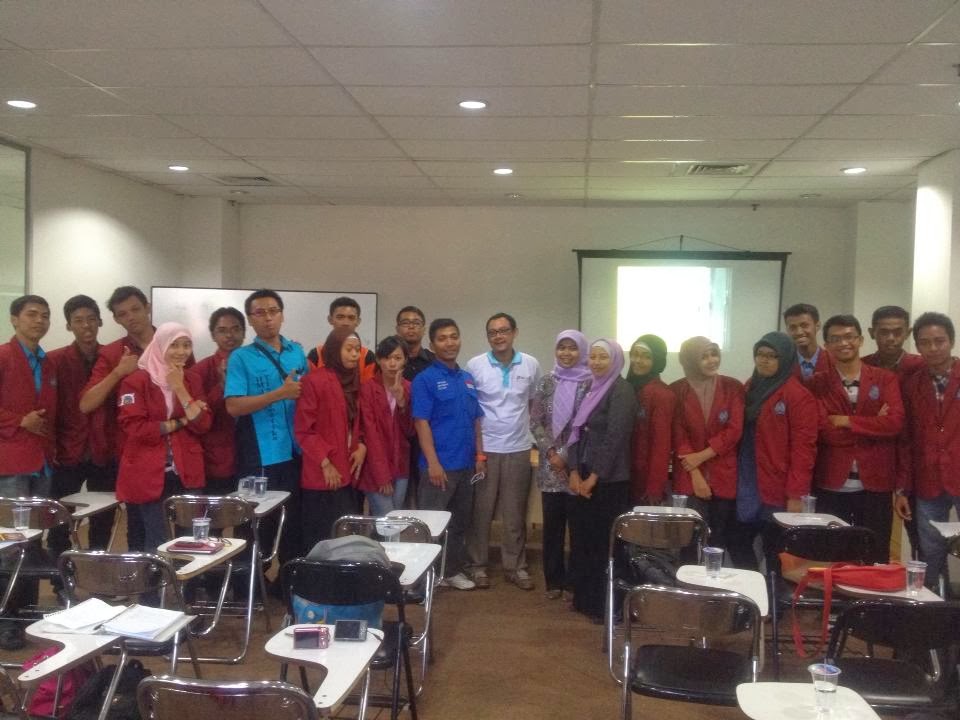
Foto narsis :


Di Depan ruang Server


Gedung Presentasi


Mungkin hanya sebagian gambar saja yang bisa saya tunjukkan selain keterbatasan waktu..Omadata data juga menjaga Privacy kantor mereka,saat kami masuk ke ruangan server kami dilarang mengambil gambar Server itu sendiri..Naluri mencuri gambar ada sih tapi takut karena rungannya dilengkapi full CCTV..kalo ketahuan bisa keroyok masa aku wkwkwkwkwkk..Sekian terima kasih semoga bermanfaat =))

Cara membuat bootable Windows XP ke CD/DVD

Pernah install ulang komputer? yang suka otak-atik komputer pasti pernah. Tapi pernah CD/DVD buat installnya rusak / bahasa gaulnya KUSUT? Disini, di artikel ini, saat ini akan segera dibahas gimana sih cara membuat bootable Windows XP ke CD/DVD. Al topik wa teknik kita langsung menuju T.K.P
Siapkan dulu file yang dibutuhkan :
  1. Nero (versi berapa saja asalkan ada Burning ROM-nya) atau download versi portable Nero Burning ROM 7 > Download #ex: Thanks to wahyukirnawan
  2. Setup Windows XP (usahakan SP3, tapi SP berapa pun juga bisa) > Link Download belum ada…
  3. Boot.ima (file image untuk dikenali komputer sebagai BOOT) > Download
Jika semuanya sudah di download, capcus :) OK!
  1. Buat folder bernama ROOT. Kemudian ekstrak semua isi setup Win XP kedalamnya.
  2. Buka Nero Burning ROM, pilih CD-ROM (Boot). Kalau paki dvd pilih DVD-ROM (Boot).
  3. Lalu pada menu Boot pilih image file kemudian anda browse dan cari file boot.ima yang agan download tadi.
  4. Kemudian pada Advanced beri tanda ceklis di Enabled expert setting (for advanced users only).
  5. Beri nilai pada Kind of emulation dengan No emulation.
  6. Untuk Boot message biarkan saja jangan di ubah.
  7. Pada Load segment of sector (hex!) berilah nilai dengan 0000 (nol nol nol nol).
  8. Pada Number of loader sectors: beri nilai 4 (empat).
  9. Pilihlah menu ISO pada file system jangan anda ubah dan biarkan saja,
  10. Pada File name length (ISO) ganti dengan Max. of 31 chars (Level 2).
  11. Pada Character set (ISO) ganti dengan ISO 9660 (standar ISO CD-ROM).
  12. Beri ceklis semua pada Relax Restrictions.
  13. Pilih menu Label pilih Automatic disk name dan silahkan anda beri nama disk anda sesuai keinginan agan.
  14. Pilih menu Burn -> Action, beri tanda ceklis pada write dan untuk write speed pilih maximum kemudian tekan tombol New.
  15. Pada kotak nomor 3 pilih folder ROOT yang agan buat.
  16. Sekarang anda drag atau copy file yang berada di kotak nomor 4 ke nomor 2.
  17. Kemudian klik Burn.
  18. Kalau sudah berhasil, anti juga keluar sendiri kasetnya.
Untuk test hasil burn, bisa di pakai VMware atau VirtualBox. Cara test windows ini akan di lanjutkan di post berikutnya…

Apaa?? BBM bisa untuk PC / Laptop..

halo kawan semua, bersemagat pasti hari ini, iya karena hari ini adalah hari yang telah ditunggu oleh buanyak orang, 21 september 2013 ^^ yap hari dimana server android sudah mulai bisa di akses oleh android user. banyak yang sedang berbahagia menyambut datang nya BBM di device mereka, ndak sedikit pula yang galau karena ga bisa install BBM di HH (termasuk TS hehe) dengan berbagai alasan, ROM tidak suport atau memang tidak punya HH :ngakak hahaha . tapi jangan kuatir apalagi bersedih hati kawan, kali ini aku mau share buat kalian yang ndak bisa upgrade OS ato yang ga punya sesuatu yang bisa di Upgrade hehe.


yap solusi nya adalah emulator android, emulator android biasanya digunakan developer aps untuk mencoba aplikasi yang dibuatnnya, agar tidak ribet pindah data ke hape dsb. apa aja yang dibutuhkan? agan hanya butuh donlot SDK java (web resmiama android SDK (mirror) dan yang pasti PC, bisa desktop atau leptop ^^ tapi dengan spek minim dibawah ini :
  • Processor : Intel Pentium 4 2.00 + GHz.
  • OS : Windows XP SP3.
  • RAM : 1 Gb.
  • VGA : 128 Mb Onboard.
  • HDD : 5 Gb
  • Audio + Koneksi ke Internet.
  • Webcam
Spesifikasi Requirement-nya sebagai berikut :
  • Processor : Intel Dual Core / Core2Duo 2.00 GHz.
  • Windows Vista , 7 , Server 2008.
  • RAM : 2 Gb atau lebih.
  • VGA : Graphic Card 512 Mb atau lebih Nvidia/ATI Radeon.
  • HDD : 10 Gb atau lebih.
  • Audio + Koneksi Internet.
  • Adobe Flash Player 11 atau yang terbaru.
  • Webcam yang mensupport video.
Step-by-Step untuk menginstall Android Emulator 4.1 ICS adalah sebagai berikut :
  • Download sajen nya dulu Java SDK langsung dari webnya dan Android SDK dari link diatas
  • Setelah kedua sajen tersebut didownload, install java JDK terlebih dahulu, karena java termasuk syarat untuk menggunakan SDK
  • Setelah Java SDK terinstall, jalankan Installer Android SDK, cruuut tunggu proses nya seperti instalisasi biasa (saran tempatkan di programfiles biar mudah di akses)
  • Setelah sajen terahir di install, otomatis SDK Manager terbuka. Jika tidak terbuka, silahkan jalankan sendiri di C:/Program Files/android-sdk/sdk manager.exe

  • Oke sekarang main centang centangan hehe, kalo aku pertama nyoba 4.0.3 tapi ndak work jadi aku coba 4.2.2 dann woork hehe, so centangin aja kek gini gan
  • Setelah dicentang silahkan tekan download maka SDK akan mendownload OS request anda ^^, tunggu sampe kelar.
  • Setelah selesai dengan sdk manager silahkan keluar dan menuju  C:/Program Files/android-sdk buka aplikasi adv manager


  • Di sini silahkan klik new dan akan muncul pilihan, silahkan pilih nama devixe, lalu tipe (kalo ane nexus gan) lalu OS dan terahir adalah RAM nya, isi sesuka hati atau sama kaya saya ^^


  • Dan android anda siap dijalankan, tinggal klik tombol start dan launch, tunggu lumayan lama, kalo lepi saya sekitar 5 menit baru bisa masuk home screen

  • Setelah itu muncul homescreen khas JB ^^, selamatt JB anda emulator udah teristal

  • Untuk tahap selanjutnya adalah install bbm.apk (dimari) , dari yutub saja ya nanti kalo kurang jelas bisa saya perjelas lagi 
     http://www.youtube.com/watch?v=HVysAukOpCA


    Akhirnya BBM launching juga,Link resmi dari Blackberry (tested 100%)


    Setelah tertunda tepat satu bulan, aplikasi BlackBerry Messenger (BBM) untuk Android akhirnya resmi tersedia di Google Play Store pada Selasa (22/10/2013).

    Jika ingin mencarinya sendiri di Google Play Store, cukup masukkan kata kunci "BBM" di kotak pencarian. Akan muncul beberapa aplikasi yang tampak mirip seperti aplikasi BBM untuk Android yang sesungguhnya atau "gadungan".

    Jangan asal memilih karena hanya ada satu aplikasi BBM untuk Android yang asli atau resmi.

    Ciri-ciri aplikasi BBM untuk Android tersebut adalah memiliki nama "BBM" dan dikembangkan oleh "BlackBerry Limited". File instalasinya adalah sebesar sekitar 13 MB atau tepatnya 12,67 MB dengan nomor versi 1.0.0.70.

    Agar tak salah mengunduh, Tutorial Komputer menyarankan Anda untuk langsung mengunjungi tautan berikut ini atau dengan mengunjungi situs resmi BBM beralamat di www.bbm.com.

    Namun, meski sudah bisa diunduh dan di-install, BBM untuk Android baru bisa digunakan oleh pengguna yang telah mendaftarkan diri sebelumnya di BBM.com.

    Pengguna yang belum terdaftar harus antre menanti giliran. Agar terdaftar dalam antrean, pengguna wajib memasukkan alamat e-mail-nya di tampilan awal aplikasi BBM yang sudah ter-install di perangkat masing-masing.

    BBM untuk Android ini bisa diunduh secara gratis. Satu-satunya biaya yang harus dikeluarkan oleh pengguna Android dan iPhone untuk menggunakan layanan BBM adalah paket berlangganan data dari operator seluler.

    Paket data ini tak berbeda dengan paket yang biasa digunakan di ponsel Android atau iPhone untuk mengakses internet. Jadi, tak perlu berlangganan paket data khusus BlackBerry atau BlackBerry Internet Services (BIS).

    Selain dari tautan di atas, BlackBerry menyebutkan tautan aplikasi BBM juga dapat didapat dari situs resmi BlackBerry di www.bbm.com.

    Aplikasi BBM bisa berjalan di perangkat Android merek apa pun asalkan telah menggunakan Android 4.0 ke atas (Ice Cream Sandwich dan Jelly Bean). Pengguna Android dapat memanfaatkan BBM untuk mengirim pesan teks, foto, voice note, serta membuat grup diskusi berisi 30 kontak.

    DOWNLOAD APLIKASI BBM

    Total Pageviews