Latest Updates

Cara Membuat Widget Label dengan Tampilan Cloud yang Unik


Beberapa waktu lalu saya sempat membagikan salah satu cara memodifikasi widget Label, tepatnya pada widget Label dengan tampilan Cloud yang kebetulan kali ini juga masih pada tampilan tersebut. Namun berbeda dengan yang dahulu yakni Label Cloud dengan ukuran Font yang berbeda, mungkin sekarang tampilanya akan lebih unik dan menarik lagi. Gambar di samping mungkin bisa menjadi gambaran hasil dari modifikasi widget Label yang sekarang akan saya bahas. Mau tahu bagaimana uniknya? Silakan simak lebih lanjut dan bila perlu coba pada Blog sobat.
Sedikit penjelasan tentang hasil dari modifikasi widget Label kali ini. Setiap nama label akan dilingkari dengan border berwarna. Dan ketika cursor disentuhkan pada salah satu nama label, maka warna border akan berubah serta nama dengan border akan berputar kurang lebih seperempat lingkaran.
Perhatikan screenchot hasil modifikasi-nya di bawah ini.

Cara Membuat Widget Label dengan Tampilan Cloud yang Unik

Bagaimana? dengan sobat melihat screenshot diatas, apakah tertarik untuk menerapkanya di Blog sobat? Silakan ikuti langkah-langkah berikut ini:

Pertama yang harus dilakukan adalah sobat memasang dulu widget Label pada Blog sobat, tentunya dengan tampilan cloud.
1. Login ke akun Blogger sobat.
2. Masuk pada bagian Tata Letak.
3. Klik Tambahkan gadget di posisi yang sobat inginkan.
4. Pilih Widget Label dan silakan sobat bisa atur sendiri tampilanya. Namun jangan lupa, sobat harus memilih tampilan cloud.

Cara Membuat Widget Label dengan Tampilan Cloud yang Unik

5. Klik simpan, sobat telah berhasil memasang widget Label Cloud pada Blog sobat.
Kini sobat mulai untuk mengedit tampilanya agar lebih unik dan menarik.
6. Masuk ke bagian Template dan klik Edit HTML.
7. Dengan tombol ctrl+F carilah kode ]]></b:skin> dan letakan kode berikut di atas kode ]]></b:skin> tersebut.


.label-size{
margin:0 2px 6px 0;
padding: 3px;
text-transform: uppercase;
border: solid 1px #ADFF2F;
border-radius: 3px;
float:left;
text-decoration:none;
font-size:10px;
color:#666;
}
.label-size:hover {
border:1px solid #6BB5FF;
text-decoration: none;
-moz-transition: all 0.5s ease-out;
-o-transition: all 0.5s ease-out;
-webkit-transition: all 0.5s ease-out;
-ms-transition: all 0.5s ease-out;
transition: all 0.5s ease-out;
-moz-transform: rotate(7deg);
-o-transform: rotate(7deg);
-webkit-transform: rotate(7deg);
-ms-transform: rotate(7deg);
transform: rotate(7deg);
filter: progid:DXImageTransform.Microsoft.Matrix(
                    M11=0.9961946980917455, M12=-0.08715574274765817, M21=0.08715574274765817, M22=0.9961946980917455, sizingMethod='auto expand');
zoom: 1;
}
.label-size a  {
text-transform: uppercase;
float:left;
text-decoration: none;
}
.label-size a:hover  {
text-decoration: none;


Ubahlah kode berwarna merah dengan kode warna yang sobat inginkan. Kode ini merupakan warna awal border yang melingkari nama Label.
Ubahlah kode berwarna biru dengan kode warna yang sobat inginkan. Kode ini merupakan warna pada nama Label yang sedang disentuh kursor.

8. Klik Simpan Template, selesai.

Cara Membuat Widget Random Posts Keren di Blog


Telah dijelaskan pada 
posting sebelumnya, Widget Random Posts ini adalah widget untuk menampilkan posting-posting pada Blog sobat secara acak dan berbeda pada setiap penayangannya. Namun kali ini saya akan berbagi tentangCara Membuat Widget Random Posts Keren di Blog yang tentunya berbeda dalam hal tampilan dengan widget random posts yang sebelumnya.
Untuk tampilan pada widget random posts sebelumnya sangat minimalis, hanya menampilkan Title Posting saja. Namun untuk Widget yang akan kita bahas kali ini terlihat lebih menarik. Widget Random Posts ini selain menampilkan Title Posting, juga menampilkan Tumbnail (Gambar ukuran kecil), dan sedikit deskripsi posting.
OK, tidak perlu berlama-lama lagi. Sobat yang tertarik untuk memasang widget ini, beginilah Cara Membuat Widget Random Posts Keren di Blog:

1. Login ke akun Blogger sobat.
2. Masuk ke bagian Tata Letak pada Blog yang sobat inginkan.
3. Klik Tambahkan Gadget pada posisi yang sobat inginkan.
4. Pilih mode HTML/Javascript.
5. Masukan kode berikut.

<style>
.rp-post-link {
font-weight: bold !important;
font-size: 12px !important;
}
.rp-summary {
margin-bottom: 5px !important;
border-bottom: 1px dotted #686868;
font-size: 12px !important;
line-height: 20px !important;
word-wrap: break-word !important;
}
.rp-thumbnail {
margin: 5px 5px 2px 0px !important;
float: left !important;
width:60px;height:60px;
}
.rp-pubdate {
font-style: italic !important;
margin-bottom: 3px !important;
}
</style>
<script type="text/javascript">
var randarray = new Array();
var l=0;
var flag;
var lengthsummary = 120;
var numofpost=10;
function randomposts(json){
var total = parseInt(json.feed.openSearch$totalResults.$t,10);
for(i=0; i < numofpost;){
flag=0;
randarray.length=numofpost;
l=Math.floor(Math.random()*total);
for(j in randarray){
if(l==randarray[j]){
flag=1;
}
}
if(flag==0&&l!=0){
randarray[i++]=l;
}
}
document.write('<div>');
for(n in randarray){
var p=randarray[n];
var entry=json.feed.entry[p-1];
var item ="";
var posttitle = entry.title.$t || "[Untitled]";
"[Untitled]"
for(k=entry.link.length -1; k >= 0 ; k--){
if(entry.link[k].rel=='alternate'){
item +="<a class='rp-post-link' href='" + entry.link[k].href + "'>" + posttitle + "</a>";
break;
}
}
item += "<br"
item += "/>"

if('media$thumbnail' in entry)item += "<img class='rp-thumbnail' src='" + entry.media$thumbnail.url + "'>"
var summary = "";
if ("content" in entry) {
summary = entry.content.$t;
}
else if ("summary" in entry) {
summary = entry.summary.$t;
}
var re = /<\S[^>]*>/g;
summary = summary.replace(re, "");
item += "<p class='rp-summary'>" + summary.substring(0,lengthsummary) + " ...</p>";
document.write(item);
}
document.write('</div>');
}
</script>
<script src="http://regibrader-free.blogspot.com/feeds/posts/default?alt=json-in-script&start-index=1&max-results=1000&callback=randomposts" type="text/javascript">
</script>

<small><a href="http://regibrader-free.blogspot.com/search/label/Widget%20Blog" target="_blank">Blogger Widget</a></small>
<small><a href="http://regibrader-free.blogspot.com/2013/05/cara-membuat-widget-random-posts-keren.html" target="_blank">Get This Widget</a></small>

#Ubahlah kode warna merah dengan URL Blog sobat. Tentukan jumlah posting yang akan ditampilkan pada kode warna biru. Dan kode berwarna ungu adalah jumlah huruf yang akan ditampilkan pada deskripsi posting pada widget.
Untuk tinggi widget bergantung kepada jumlah posting yang ditampilkan.

6. Setelah sobat selesai mengaturnya, klik Simpan dan Widget pun telah berhasil dipasang. Lihat hasilnya..


Sumber : Dinoinside

Cara Memberi Effek Cahaya Menggunakan Photoshop CS4

Saya akan berbagi artikel “Cara memberi Effect Cahaya menggunakan Photoshop CS4”.Kali ini kita akan bermain dengan Filter di Photoshop.Filter yang akan kita gunakan sekarang adalah Filter Render(Lighting Effects),Filter ini digunakan untuk membuat efek pencahayaan. Dan langsung saja ke TKP. Selamat berkreasi...
1.Buka Photoshop CS4.


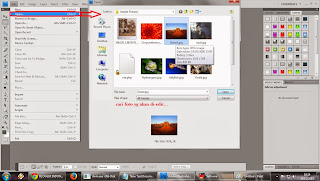
2.Pilih foto yang ingin di-edit.File>Open>Pilih foto.


3.klik Filter>Render>Lighting Effects.


4.Dan akan tampil kotak dialog seperti dibawah ini,lalu aturlah posisi,besar,dan    jenis cahaya sesuai dengan keinginan anda.


5.Selesai


Sekian simple tutorial dari saya..Klo kurang jelas silahkan komeng dibawah ini..

Cara Sharing File dalam Jaringan LAN

File merupakan sekumpulan data-data yang tersimpan dalam sebuat penyimpanan,sedangkan folder merupakan sekumpulan file-file yang disatukan menjadi 1,misalkan sebuah baju di simpan dalam lemari.Baju itu merupakan Filenya dan Lemari itulah yang di maksud dengan Folder.
File atau Folder sangatlah penting bagi yang punya,karena File atau Folder itu adalah data yang penting baginya.Maka dari itu kita perlu pembekapan data atau File/Folder.Tapi kadang pada saat kita ingin membackup data,flash disk kita tidak muat dengan kapasitas data yang ingin di back 
up.Maka dari itu kita perlu menggunakan cara lain,salah satunya dengan memanfaatkan jaringan LAN.

Cara Sharing File atau Folder menggunakan Jaringan LAN :
       1.Setting IP address
Klik Start  >> Control Panel  >> Klik Network and Internet >> Network and Sharing Center >> Change adapter setting 
Klik kanan pada Local Area Connection >> properties
Klik pada Internet Protocol versi 4 (TCP/Ipv4) >> Properties
Centang pada use the following ip address kemudian isikan IP berikut ini :


Note :
IP address 192.168.1.1 pada komputer pertama
IP address 192.168.1.2 pada komputer kedua (angka 1 dan dua yang terakhir bisa anda rubah diantara angka 1 sampai 255)
Subnet mask 255.255.255.0 (untuk kedua komputer) 
Kemudian Pilih OK.

2. Menonaktifkan password untuk sharing data.
Klik Start  >> Control Panel  >> Network and Internet >> Network and Sharing Center >> Change advanced sharing setting 
Pada bagian home or work: password protecting sharing >> Turn off password protecting sharing ( selain password protecting sharing On)
Kemudian SAVE.

 3.Sharing File/Folder

Buka Folder/File yang akan Di Sharing
Pilih Tab Sharing
Tekan tombol Share
Setelah itu akan muncul tampilan seperti gambar dibawah ini :


Kemudian pilih everyone
Pilih add
Share
Done
 Untuk melihat file/folder yang tershare pilih my komputer >> network.

Semoga Tutorial sharing ini bermanfaat...

Sublime Text, Sensasi Mac di Windows

Sublime Text, Sensasi Mac di Windows

Anda sering main dengan bahasa pemrograman web ? Lantas aplikasi apa yang anda gunakan ? Umumnya Notepad++, Dreamweaver bukan ? Sudahkah anda pernah mencoba aplikasi Sublime Text ?

Awalnya saya berpikir sejenak, “Coding web di OS Mac keren juga ya”. Mengingat OS Mac dari Apple memang banyak dimanfaatkan di industri desain web karena sisi grafis yang bagus dan animated. Saya juga sempat berkeinginan mengganti OS dari Windows ke Mac. Tapi , ya gak mungkinlah! Laptop saya ini jauh dari spesifikasi yang dibutuhkan untuk OS sekelas Mac. 

Tapi entah kebetulan atau bagaimana , Om Google menunjukkan saya sebuah aplikasi keren untuk coding desain web. Nama aplikasinya Sublime Text. Sebuah aplikasi text editor dengan multitab dan animated grafis. Aplikasi ini juga dilengkapi syntax color yang menandai setiap code demi code sesuai bahasanya.


Bukan hanya itu, aplikasi ini mirip dengan Dreamweaver. Pernah anda mencoba Dreamweaver? Ketika membuka tag  misalnya <html> , untuk menutupnya hanya dengan mengetik </ . Praktis bukan ? Penggunanya juga dibuat yakin dengan fitur sugesti code yang tersedia. Lebih kerennya lagi, juga disediakan berbagai tema.

Berikut ini penampakan tampilan aplikasi Sublime Text :


Mau aplikasi keren ini di komputer kamu ? Silahkan ambil download di link berikut :

Versi gratis saja menurut saya sudah cukup bagus, apalagi yang edisi pro.

Cara Membuat Foto menjadi Kartun dengan Photoshop (Fillter Efek)

Oke langsung ja ya gan ke TKP..xixixixiiiii

1)Kalian siapkan gambar atau image, dan buka program photoshopnya. 
2)Tentukan gambar yang bersih, supaya mengerjakannya tidak sulit.

[Image: mpot+chang.jpg]

3) Kalian duplikat layer background, caranya pilih layer >> duplikat layer (ctrl+J). 

[Image: 2009-04-28_150724.png]

4) Pilih Filter >> Artistic >> Poster Edges 

[Image: 2009-04-28_152735.png]

5) Muncul tampilan seperti ini, kemudian kalian atur resolution nyaEdge Thickness = 10, Edge Inthensity = 4, dan Posterization = 0

[Image: 2009-04-28_153459.png]

6) Selanjutnya, pilih icon new layerdan pilih Film Grain perhatikan gambar di bawah;
Atur resolution nya Grain = 0, Highlight Area = 11, dan Intensity = 10

[Image: 2009-04-28_154142.png]

7) Kemudian kalian pilih icon new layer sekali lagi, namun sekarang kita pilih cutout, kalian atur resolusi nya, Number of Levels: 8, Egde Simplicity: 2, dan Egde Fidelity: 3 kemudian klik Ok.

[Image: 2009-04-28_154934.png]

8)Langkah terakhir, kalian harus membuat image terlihat lebih halus. Dengan menggunakan tools brush seperti yang di tunjukan gambar di bawah.

[Image: 2009-04-29_164545.png]

9) Sekarang kita harus menghilangkan bintik-bintik yang ada pada image tersebut dengan menggunakan tools yang ada di atas. Langkah awal yaitu;
Klik alt pada warna yang ingin kalian haluskan pada image yang berbintik bintik, 
Nah, sekarang kalian beri warna.

[Image: Untitled-1.png]

10)Hasil akhirnya adalah sepertiberikut:

[Image: mpot+chang+copy+copy.jpg]

Sekian selamat mencoba gan ...

Cara Memperbaiki Hardisk yang Bad Sector


Pernahkah kamu mengalami hardisk di PC atau laptop hang, atau bahkan rusak? Pasti kamu bertanya apa penyebabnya. Bisa jadi, hardisk kamu rusak disebabkan oleh kerusakan hardisk yang biasa disebut bad sector.

Bagaimana cara memperbaiki hardisk bad sector?

Sebelum sampai kesana, coba kita pahami dulu jenis bad sector apa yang menimpa hardisk kamu. Ada dua bad sector yang dikenal, bad sector secara fisik dan bad sector secara software. Kedua jenis bad sector ini sama-sama mempunyai gejala berupa berhentinya hardisk berputar dan komputer mendadak hang.

Cara Memperbaiki Hardisk Bad Sector
Jika bad sector secara fisik, yang kerap disebabkan adanya kerusakan fisik seperti kena debu, hardisk terjatuh, kepanasan, dan lain sebagainya, tentu kamu membutuhkan hardisk baru. Namun, jika bad sector secara software, yang sering kali disebabkan oleh kesalahan pengoperasian PC atau laptop kamu, seperti mematikan tanpa menggunakan fitur shutdown, listrik mendadak mati, virus, dan lain sebagainya. Maka, kamu tak perlu buru-buru ke teknisi komputer untuk membongkar-bongkar hardisk kamu.

Lebih baik coba perbaiki sendiri dulu dengan tiga aplikasi berikut ini untuk memperbaikinya dengan aplikasi yang fleksibel dan aman. Hal ini hanya membutuhkan beberapa langkah saja, dan hardisk Anda pulih seperti sedia kala. Berikut caranya:

1. Hard Disk Drive Bad Sector Repair

Coba pakai aplikasi ini yang nantinya akan bekerja sesuai seri 541DX Maxtor. Proses kerja aplikasi ini adalah mendeteksi kesalahan lebih dulu yang terdapat di hardisk yang rusak. Kemudian, secara ajaib, aplikasi ini akan memperbaiki hardisk seperti semula.

Proses bekerja dari aplikasi ini adalah dengan mendeteksi kesalahan terlebih dahulu yang terdapat pada hard drive yang rusak. Kemudian aplikasi ini akan melakukan perbaikan sedemikian rupa sehingga hardisk bisa bekerja seperti semula sebelum rusak. Untuk mendapatkan aplikasinya, silahkan klik di sini.

2. Hard Disk Drive Low Level Format Tool

Untuk cara kedua ini, sebelum menerapkan trik ini back up dulu semua data yang tersimpan di dalam hardisk. Tujuannya supaya kamu memiliki file penting kamu sendiri. Sebab, aplikasi ini bertugas untuk menghapus semua data dan mereset hardisk. Sehingga, keadaan hardisk sama persis waktu pertama kali Anda beli. Hal ini membuat hardisk kembali fresh dan kerusakan pun akan hilang. Untuk mendapatkan aplikasinya, silahkan klik di sini.

3. Software Recovery

Cara yang terakhir ini merupakan kebalikan dari cara yang kedua tadi. Software recovery berfungsi untuk mengembalikan seluruh data pada hardisk yang hilang, terhapus, terformat, dan lain sebagainya. Ada banyak sekali situs yang menyediakan aplikasi ini, silakan Anda memilih satu di antaranya yang menurut Anda terbaik. Untuk mendapatkan aplikasinya, silahkan klik di sini.

Itulah beberapa aplikasi yang bisa Anda gunakan untuk memperbaiki hardisk rusak atau bad sector. Semoga apa yang saya bagikan ini dapat membantu mengatasi permasalahan pada hardisk Anda. Selamat mencoba!

Total Pageviews