Latest Updates

Mempercepat Koneksi Internet di ubuntu dengan Mengganti DNS

Domain Name System (DNS) Adalah sebuah aplikasi service di internet yang menerjemahkan sebuah domain name ke IP address dan salah satu jenis system yang melayani permintaan pemetaan IP address ke FQPN (Fany Qualified Domain Name) dan dari FQDN ke IP address. DNS biasanya digunakan pada aplikasi yang berhubungan ke internet sererti Web Browser atau e-mail, Dimana DNS membantu memetakan host name sebuah computer ke IP address. Selain digunakan di internet DNS juga dapat di implementasikan ke private network atau internet.

Dalam Tutorial ini saya ingin menjelaskan cara mempercepat koneksi internet dengan cara mengganti DNS dengan menggunakan DNS tercepat yang bisa anda dapatkan menggunakan software namebench, pada Ubuntu
Namebench merupakan sebuah aplikasi di ubuntu (Linux) yang bisa kita gunakan untuk mencari DNS tercepat yang natinya kita gunakan untuk mengganti DNS default yang kita gunakan.
Oke berikut ini adalah langkah-langkahnya
  • Install namebench dengan mengetikkan perintah sudo apt-get install namebench pada terminal
  • Untuk menjalankan namebench tekan alt+F2 lalu ketikkan namebench dan hit Enter
  • Maka akan muncul seperti gambar dibawah
  •  Klik tombol Start benchmark untuk mendapatkan DNS Tercepat, proses terkadang agak memakan waktu lama, jika sudah selesai maka akan muncul DNS pada Kolom name server,
  • Selanjutnya dengan name server yang sudah didapatkan tersebut selanjutnya ganti DNS anda dengan DNS hasil Bencmarka anda tersebut. Untuk mengganti DNS server pada ubuntu artikelnya sudah saya tulis pada artikel Membuka situs yang di blokir,
Oke sekian semoga bermanfaat, Wassalamualaikum Wr.Wb

      SUBTITLE DOWNLOADER


      Anda sedang mencari subtitle suatu film?
      Anda kesulitan mendapatkan Subtitle yang cocok dengan Film tersebut. Berikut ini adalah bebera tools yang bisa anda gunakan untuk mendownload Subtitle Film kesayangan anda ke berbagai format bahasa yang anda inginkan dengan context menu integrate. Cara ini merupakan solusi bagi anda dibandingkan harus mendownload subtitle secara manual dari Web browser anda.


      SubLight


      Dengan Sublight anda bisa scan Folder koleksi film anda di simpan dan mendownload semua Subtitle-nya secara bersamaan. Tapi jika anda hanya ingin mencari Subtitle untuk Film tertentu Sublight juga terintegrasi dengan contex menu, sehingga anda haya tinggal klik kanan pada Film yang anda ingin cari subtitle-nya dan Pilih menu “Find Subtitle “, maka akan muncul mini window sublight yang akan memeberitahukan proses download Subtitle Film tersebut.


      Sublight memberikan anda hasil pencarian yang beragam dan banyak, jadi anda perlu memfilternya dengan jenis bahasa yang anda inginkan. Sublight akan memberitahu anda mana subtitle yang cocok untuk Film anda. Anda juga bisa melakukan preview sebelum mendownload subtitle yang anda inginkan.


      Yang memudahkan kita menggunakan sublight ini adalah subtitle langsung dalam format subtitle tanpa di archive menggunakan archive seperti Zip atau rar.


      Subtitles


      Tidak jauh beda dengan Sublight, Subtitles juga bisa mencarikan anda subtitle yang tepat untuk Film-film koleksi anda. Untuk mencari mendownload subtitle anda hanya perlu klik kanan pada salah satu film yang anda inginkan dan pilih menu “look for subtitle “ kemudian pilih bahasa yang anda inginkan.


      Oke sekian dulu mudahan bisa bermanfaat bagi anda yang membutuhkan.
      Wassalamualaikum wr.wb


      Membuat Artikel Terkait/related Artikel Pada Blogger

      Membuat Artikel Terkait/related Artikel Pada Blogger
      Membuat Realted Artikel pada blog atau website merupakan sebuah tehnik agar pengunjung blog atau website kita  lebih mudah menemukan artikel-artikel lain yang berkaitan dengan artikel yang sedang mereka baca. Cara ini juga akan membuat pengunjung lebih betah untuk berlama-lama membongkar semua tulisan yang kita tulis.
      Berikut ini adalah langkah-langkah membuat realted artikel pada blogger.


      Login ke blog anda, pilih menu Design + Edit HTML. Jangan lupa backup template anda, takut nanti terjadi hal-hal yang tidak di inginkan. Centang " Expand Widget Templates " kemudian cari kode berikut <data:post.body/> , gunakan Ctrl + F untuk mecari kode tersebut.
      Setelah ketemu perhatikan kode ini <div style='clear: both;'/> <!-- clear for photos floats -->

      Selanjutnya copykan kode di bawah ini diatas kode <div style='clear: both;'/> <!-- clear for photos floats -->
      Code.

      <b:if cond='data:blog.pageType == &quot;item&quot;'>
      <div class='similiar'>
      <div class='widget-content'>
      <h3>Jangan lupa baca yang ini juga</h3>
      <div id='data2007'/><br/><br/>
      <script type='text/javascript'>
      var homeUrl3 = &quot;<data:blog.homepageUrl/>&quot;;
      var maxNumberOfPostsPerLabel = 4;
      var maxNumberOfLabels = 10;
      maxNumberOfPostsPerLabel = 100;
      maxNumberOfLabels = 3;

      function listEntries10(json) {
      var ul = document.createElement(&#39;ul&#39;);
      var maxPosts = (json.feed.entry.length &lt;= maxNumberOfPostsPerLabel) ?
      json.feed.entry.length : maxNumberOfPostsPerLabel;
      for (var i = 0; i &lt; maxPosts; i++) {
      var entry = json.feed.entry[i];
      var alturl;

      for (var k = 0; k &lt; entry.link.length; k++) {
      if (entry.link[k].rel == &#39;alternate&#39;) {
      alturl = entry.link[k].href;
      break;
      }
      }
      var li = document.createElement(&#39;li&#39;);
      var a = document.createElement(&#39;a&#39;);
      a.href = alturl;

      if(a.href!=location.href) {
      var txt = document.createTextNode(entry.title.$t);
      a.appendChild(txt);
      li.appendChild(a);
      ul.appendChild(li);
      }
      }
      for (var l = 0; l &lt; json.feed.link.length; l++) {
      if (json.feed.link[l].rel == &#39;alternate&#39;) {
      var raw = json.feed.link[l].href;
      var label = raw.substr(homeUrl3.length+13);
      var k;
      for (k=0; k&lt;20; k++) label = label.replace(&quot;%20&quot;, &quot; &quot;);
      var txt = document.createTextNode(label);
      var h = document.createElement(&#39;b&#39;);
      h.appendChild(txt);
      var div1 = document.createElement(&#39;div&#39;);
      div1.appendChild(h);
      div1.appendChild(ul);
      document.getElementById(&#39;data2007&#39;).appendChild(div1);
      }
      }
      }
      function search10(query, label) {

      var script = document.createElement(&#39;script&#39;);
      script.setAttribute(&#39;src&#39;, query + &#39;feeds/posts/default/-/&#39;
      + label +
      &#39;?alt=json-in-script&amp;callback=listEntries10&#39;);
      script.setAttribute(&#39;type&#39;, &#39;text/javascript&#39;);
      document.documentElement.firstChild.appendChild(script);
      }

      var labelArray = new Array();
      var numLabel = 0;

      <b:loop values='data:posts' var='post'>
      <b:loop values='data:post.labels' var='label'>
      textLabel = &quot;<data:label.name/>&quot;;

      var test = 0;
      for (var i = 0; i &lt; labelArray.length; i++)
      if (labelArray[i] == textLabel) test = 1;
      if (test == 0) {
      labelArray.push(textLabel);
      var maxLabels = (labelArray.length &lt;= maxNumberOfLabels) ?
      labelArray.length : maxNumberOfLabels;
      if (numLabel &lt; maxLabels) {
      search10(homeUrl3, textLabel);
      numLabel++;
      }
      }
      </b:loop>
      </b:loop>
      </script>
      </div>

      </div>
      </b:if>

      Kode yang berwarna merah diatas bisa di sesuaikan dengan selera anda.
      Oke sekian, jika ada yang kurang jelas, silahkan tinggalkan komentar anda

      Wassalamualikum wr. wb

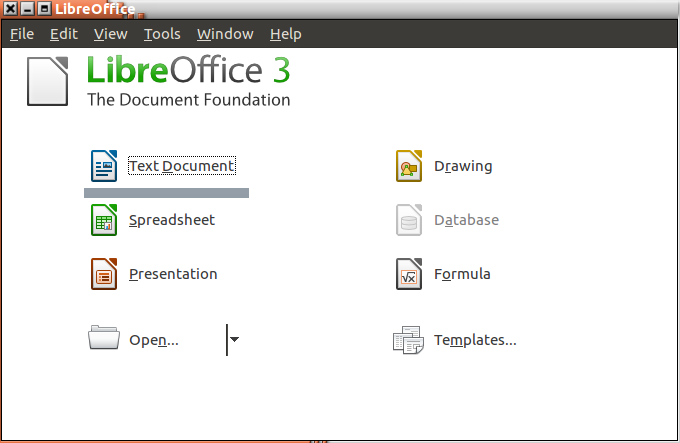
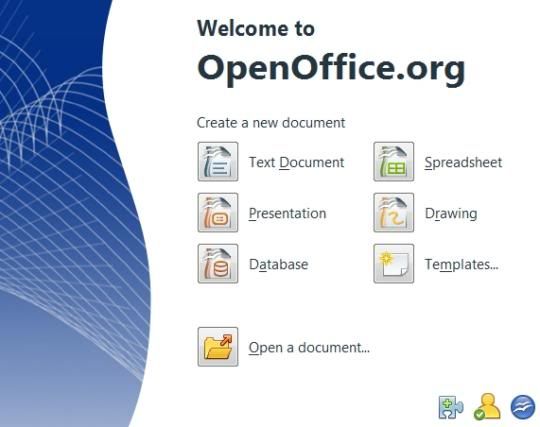
      Ganti Software Office Anda Sekarang Menggunakan OpenOffice atau LibreOffice + Ebook tutorial


      Mungkin sudah saatnya Anda, Dia dan Kalian untuk mengganti Software Office sedang anda, Dia dan Kalian ( Jika ilegal Software tentunya ) ke Software Office Free Seperti Open Office atau LibreOffice. Dalam artikel ini saya tidak akan menulis perbandingan dari masing-masing software tersebut ( Berbayar vs Free ), tapi saya hanya coba menghimbau pada kita semua untuk mengurangi tindak kejahatan pembajakan software yang sudah sangat lazim di negeri Indonesia kita tercinta ini. Anda jangan takut pada Label Free yang terdapat pada software OpenOffice atau LibreOffice, karna software ini adalah software mahakarya yang di bagikan secara gratis kepada kita. Jangan tanya kenapa gratis jika memang software-software Free tersebut adalah sebuah maha karya, Install, pakai dan nikmati saja.


      Saya memang dulunya pengguna Microsoft Office, tapi karna kendala keuangan saya coba beralih ke software Office Free dan sampai sekarang saya betah dan nyaman karna saya tidak menemukan masalah atau kekurangan yang berart Dan fitur-fitur yang dimiliki sungguh tidak kalah dengan Office berbayar yang anda beli.

      Install sekarang!!!

      Dan bantu kami para pencinta Free software untuk mengkampanyekan tulisan ini ke teman-teman yang masih menggunkan Software Office Bajakan, tentunya demi kita dan bangsa ini.


      Silahkan download....

      Pengguna Windows dan MAC
      Download OpenOffice
      Download LibreOffice

      Pengguna Linux
      Sebagian besar Distro Linux sudah menyertakannya dalam setiap Update-nya. Bagi yang belum ada bisa mengikuti link download di atas, karna nati anda bisa juga bisa memilih paket source yang bisa anda compile.

      Untuk Ebook Tutorial OpenOffice dan LibreOffice bisa anda dapatkan di Sini

      Ebook akan terus saya update jika ada waktu dan kesempatan

      Sekian semoga bermanfaat,

      wassalamualaikum wr. wb

      Cara Cepat Daftarkan Blog Anda ke Berbagai Mesin Pencari

      Tulisan ini di tujukan bagi para blogger pemula yang baru mulai bergelut di dunia blogger.
      Setelah anda selesai membuat, medesain, menulis segudang artikel tentu rekan-rekan blogger ingin tulisan yang sudah di tulis dengan sepenuh hati tersebut bisa terindex di mesin pencari seperti google, yahoo, msn dan banyak lagi mesin pencari lainnya sehingga banyak orang yang akan bisa membaca dan memahami ide-ide dalam tulisan yang rekan-rekan torehkan.
      Bagi anda pengguna blogger, jangan kira biarpun blogger milik om google tanpa mendaftarkan blog anda, otomatis akan terindex di google..ngimpiii....!!!
      Berikut adalah langka-langkahnya :

      Buka situs http://www.submitexpress.com. Setelah masuk kesitus tersebut pilih FREE WEBMASTER TOOLS + FREE SUBMISSION, terlihat seperti gambar di bawah.

      Setelah ke halaman Free Submission, rekan-rekan blogger akan diminta untuk mengisi kolom seperti yang terlihat pada gambar di bawah. Pada kolom url isikan dengan alamat blog rekan-rekan.

      Jika rekan-rekan ingin menerima email informasi dari situs ini maka silahkan centang pada box newsletters seperti terlihat pada gambar di atas.
      Terakhir klik tombol Submit Now untuk mendaftakrkan blog rekan-rekan ke berbagai jenis mesin pencari.

      Membuat Menu Auto Readmore Pada Artikel Blogger

      Menu readmore pada blogger merupakan sebuah alternatif untuk menyembuyikan sebagian artikel agar blog kita terlihat lebih rapi dan nyaman. Saya yakin sebagian besar para blogger sudah menggunakan menu readmore, tapi mungkin sebagian masih menggunakan cara manual dengan menambahkan beberapa script ke dalam postingan agar bisa memunculkan menu readmore pada postingan tersebut. Berikut ini cara agar menu readmore muncul secara otomatis, kita hanya perlu mengatur beberapa pengaturan dasar diataranya berapa huruf yang kita tampilkan, bagaimana jika ada gambar, jika tanpa gambar, panjang dan lebar thumbnail dari gambar.

      Oke langsung saja.

      Warning!!!
      Bagi rekan-rekan yang sudah menggunakan cara lama untuk menampilkan menu readmore berikut ada hal yang harus diperhatikan.
      Cari kode di bawah, tapi tidak semua template persis sama, sesuaikan dengan template rekan-rekan.

      <b:if cond='data:blog.pageType == "item"'>

      <style>.fullpost{display:inline;}</style>

      <p><data:post.body/></p>


      <b:else/> <style>.fullpost{display:none;}</style>

      <p><data:post.body/></p> <a expr:href='data:post.url'>Read More.. »»</a>

      </b:if>

      Hapus semua kode kecuali kode yang di blog warna hitam.
      Jika sudah tidak ada lagi masalah....kita lanjutkan.
      Langkah 1

      Login ke Blogger Go to Design + Edit HTML pada Blogger dashboard dan centang pilihan "expand widget templates" box. Cari kode </head> selanjutnya copy paste kode di bawah ini tepat diatasnya.

      <script type='text/javascript'>var thumbnail_mode = "no-float" ;

      summary_noimg = 430;

      summary_img = 340;

      img_thumb_height = 100;

      img_thumb_width = 120;

      </script>

      <script type='text/javascript'>

      //<![CDATA[

      function removeHtmlTag(strx,chop){

      if(strx.indexOf("<")!=-1)

      {

      var s = strx.split("<");

      for(var i=0;i<s.length;i++){

      if(s[i].indexOf(">")!=-1){

      s[i] = s[i].substring(s[i].indexOf(">")+1,s[i].length);

      }

      }

      strx = s.join("");

      }

      chop = (chop < strx.length-1) ? chop : strx.length-2;

      while(strx.charAt(chop-1)!=' ' && strx.indexOf(' ',chop)!=-1) chop++;

      strx = strx.substring(0,chop-1);

      return strx+'...';

      }


      function createSummaryAndThumb(pID){

      var div = document.getElementById(pID);

      var imgtag = "";

      var img = div.getElementsByTagName("img");

      var summ = summary_noimg;

      if(img.length>=1) {

      imgtag = '<span style="float:left; padding:0px 10px 5px 0px;"><img src="'+img[0].src+'" width="'+img_thumb_width+'px" height="'+img_thumb_height+'px"/></span>';

      summ = summary_img;

      }


      var summary = imgtag + '<div>' + removeHtmlTag(div.innerHTML,summ) + '</div>';

      div.innerHTML = summary;

      }


      //]]>

      </script>

      Sesuaikan pengaturan berikut sesuai dengan selera rekan-rekan blogger, jika di biarkan juga tidak ada masalah

      summary_noimg = 430; Karakter yang ditampilkan tanpa gambar
      summary_img = 340; Jumlah karakter yang ditampilkan jika terdapat gambar
      img_thumb_height = 100; Tinggi Thumbnail gambar
      img_thumb_width = 120; Lebar tumbnail gambar
      Berikut ini adalah contoh dimana terdapat gambar pada artikel.
      Langkah 2

      Temukan kode berikut  <data:post.body/> Ingat gunakan menu find untuk mecari kode tersebut.
      Setelah ketemu, replace/ganti kode tersebut dengan kode di bawah.
      <b:if cond='data:blog.pageType == "static_page"'><br/>

      <data:post.body/>

      <b:else/>


      <b:if cond='data:blog.pageType != "item"'>


      <div expr:id='"summary" + data:post.id'><data:post.body/></div>

      <script type='text/javascript'>createSummaryAndThumb("summary<data:post.id/>");

      </script> <span class='rmlink' style='float:right;padding-top:20px;'><a expr:href='data:post.url'> read more "<data:post.title/>"</a></span>


      </b:if>

      <b:if cond='data:blog.pageType == "item"'><data:post.body/></b:if>

      </b:if>

      Ok selamat mencoba, semoga berhasil, jika ada yang m asih kurang jelas bisa kita diskusikan.


      Wassalamualaikum wr. wb

      Cara Menampilkan HMTL Script Pada Artikel Blogger

      Pada artikel kali ini saya akan coba membahas bagaimana menampilkan script HTML pada artikel blogger. Cara ini sangat bermanfaat jika rekan-rekan membuat artikel yang menyertakan script-script HTML. Bagi rekan-rekan blogger yang belum mengetahui, jika rekan-rekan memasukkan kode HTML pada postingan reakan-rekan, maka script tersebut tidak bisa tampil sama sekali.
      Berikut adalah 2  langkah untuk bisa menampilkan script HTML pada postingan sobat di blogger.

      Langkah 1

      Login terlebih dahulu, Backup template, buka menu Dashboard + Design +Edit Html dan centang pilihan '
      Temukan kode
      ]]></b:skin>
      Gunakan menu Find agar lebih cepat menemukan kode tersebut tekan Ctrl + F lalu masukkan kode yang ingin di cari dan tekan enter.
      Sekarang copy code di bawah lalu letakkan di atas kode ]]></b:skin>
      pre

      {

      background:#efefef;

      border:1px solid #A6B0BF;

      font-size:120%;

      line-height:100%;

      overflow:auto;

      padding:10px;

      color:#000000 }

      pre:hover {

      border:1px solid #efefef;

      }

      code {

      font-size:120%;

      text-align:left;

      margin:0;padding:0;

      color: #000000;}

      .clear { clear:both;

      overflow:hidden;

      }

      Jika tidak ada masalah lanjutkan dengan Save template untuk menyimpan perubahan.


      Langkah 2

      Lakukan convert terhadap code yang HTML yang ingin di tampilkan di dalam Postingan blogger rekan-rekan. Caranya gampang, ikuti link simplebits dan masukkan kode ke dalam kolom yang sudah di siapkan dan tekan tombol proses, maka kita akan di berikan hasil kode HTML yang sudah di convert. Hasil konvert tersebut selanjutnya yang akan kita copy ke dalam artikel blogger kita. Tag
      <code></code>
      pada kode hasil konvert bisa kita ganti dengan  <pre> </pre> bedanya rekan-rekan bisa lihat pada artikel yang sedang di baca ini, tag <code></code> saya gunakan untuk menampilkan kode-kode yang tidak terlalu panjang, contohnya kode ]]></b:skin>, dan untuk tag
      <pre> </pre>
      untuk kode seperti script panjang yan anda tambahkan template blogger rekan-rekan di atas. Tapi ini bukan suatu keharusan, karna tergantung dari code CSS yang rekan-rekan tambhakn tadi, dan jika kurang srek dengan settingan kode CSS tersebut bisa di rubah sesuai selera.

      Pada gambar di samping terlihat, saya mengconvert kode ]]></b:skin>
      dan hasilnya terlihat di kolom bawah. Setiap kali anda ingin menampilkan kode HTML ke dalam artikel blogger rekan-rekan, maka cara ini harus dilakukan. Selama melakukan editing artikel, kode tersebut memang masih terlihat berantakan, tapi setelah kita publish maka kode tersebut akan terlihat normal seperti kode HTML layaknya.
      Jika ada yang kurang jelas, mari kita diskusikan.


      Sekian semoga tulisan bisa bermanfaat bagi merak yang membutuhkan.
      Wasslamualaikum wr. wb

      Total Pageviews